
win10开始菜单响应慢 如何解决win10开始菜单响应慢
时间:2021-11-18 来源:互联网 编辑:宝哥软件园 浏览:次
win10系统开始菜单是win8系统取消后的首次回归,win10系统下的开始菜单更加丰富。所以有些用户在运行win10菜单时,会出现响应慢的问题,严重影响我们的操作体验。win10开始菜单响应慢应该如何解决?下面看看边肖带来的解决方案,希望对你有所帮助。
win10开始菜单的慢响应方法。
方法一:删除多余的动态磁贴
1.单击开始按钮打开开始菜单。
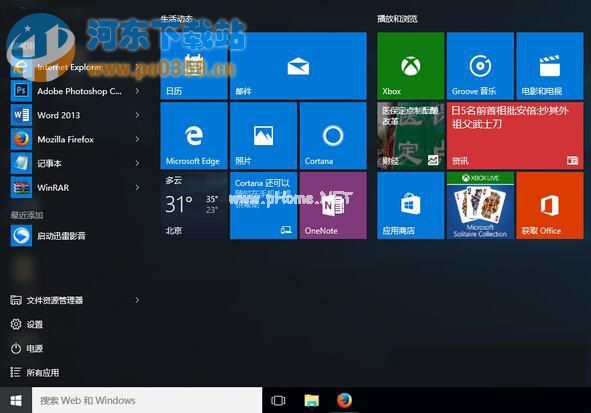
2.选择不常用的动态切片,右键选择“从开始屏幕取消修复”。
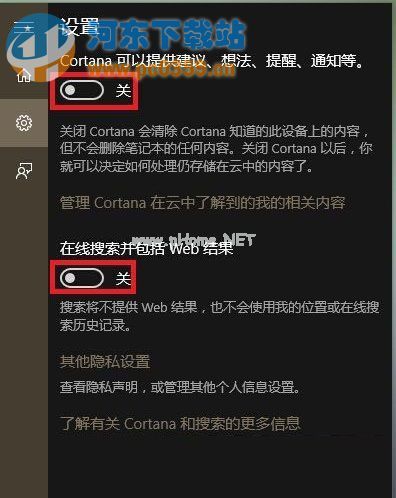
方法二:关闭小娜助手在线搜索
1.点击任务栏中的小娜搜索框,在弹出的窗口中点击“设置”。
2.关闭“在线搜索并包括网络结果”。
方法三:关闭动画效果
1.依次点击开始菜单-设置-易用-其他选项;
2.在“视觉选项”下,关闭“在窗口中播放动画”。

方法四:关闭文件索引
1.右键单击开始按钮-控制面板-索引选项,然后单击修改。
2.在“更改选定位置”列表中,取消选中不必要的索引并确认。

通过以上方法,我们可以很好地解决win10系统开始菜单运行缓慢的问题。请继续关注win10系统的更多教程!
版权声明:win10开始菜单响应慢 如何解决win10开始菜单响应慢是由宝哥软件园云端程序自动收集整理而来。如果本文侵犯了你的权益,请联系本站底部QQ或者邮箱删除。
















