
用Word2010中的矩阵创建公式
时间:2021-11-16 来源:互联网 编辑:宝哥软件园 浏览:次
第一步,打开Word2010文档窗口,切换到插入功能区。单击符号组中的公式按钮(而不是公式下拉三角形按钮),如图1所示。

图1单击公式按钮。
第二步,在Word2010文档中创建一个空白公式框架,在公式工具/设计功能区的结构组中点击矩阵按钮。开放矩阵结构列表包括空矩阵、点矩阵、单位矩阵、括号矩阵和稀疏矩阵,选择合适的矩阵结构形式,如图2所示。
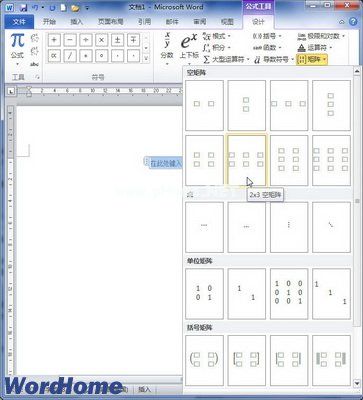
图2选择矩阵结构形式
第三步,在空白公式框中添加矩阵结构,点击矩阵占位符框输入具体值,如图3所示。
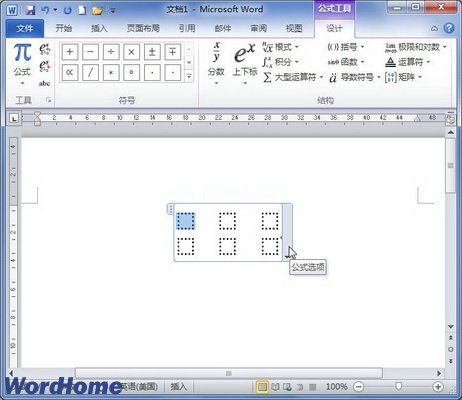
图3计算机教程单击矩阵占位符框输入数值。
版权声明:用Word2010中的矩阵创建公式是由宝哥软件园云端程序自动收集整理而来。如果本文侵犯了你的权益,请联系本站底部QQ或者邮箱删除。
















