
也支持文件拖动和添加
时间:2021-11-13 来源:互联网 编辑:宝哥软件园 浏览:次
第一步,选择转换模式。打开快速PDF转换器,可以看到软件界面左侧有很多转换模式。这里,我们选择“文件转PPT”模式。
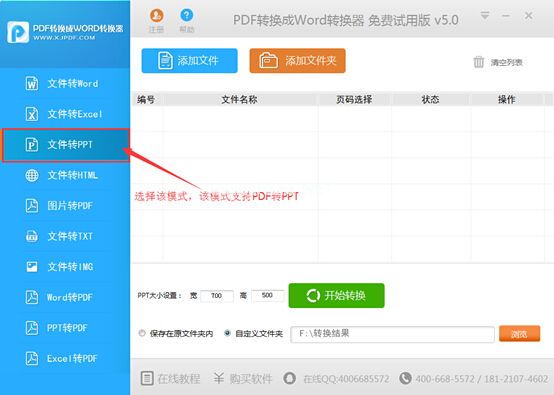
第二步:添加文件。点击快速PDF转换器界面中的“添加文件”按钮,将PDF文件添加到软件界面列表中。软件支持同时添加多个PDF文件,也支持文件拖拽。

步骤3:输出选项。默认情况下,快速PDF转换器将转换后的文件保存在原始文件夹中,或者定义文件夹的存储路径。在这里,我们选择自定义文件夹,并通过“浏览”按钮设置文件存储目录。这里我们还需要设置转换后的PPT文件的宽度和高度,请根据文件内容进行设置。

第四步:开始转换。点击快速PDF转换器中的“开始转换”按钮,开始转换文件,等待片刻即可顺利完成转换。

版权声明:也支持文件拖动和添加是由宝哥软件园云端程序自动收集整理而来。如果本文侵犯了你的权益,请联系本站底部QQ或者邮箱删除。
















