
如何在WPS演示文稿中插入图片
时间:2021-11-08 来源:互联网 编辑:宝哥软件园 浏览:次
在这里,边肖为大家一一介绍,你总能找到你想要的WPS的操作方法。而且,不要以为WPS只是一个简单的编辑文档的工具,因为WPS包含了很多我们不太了解的功能。如果你仔细使用它,你总会发现新的东西。
我们经常在演讲中插入图片,使演讲更加生动。今天,边肖介绍如何在wps演示文稿中插入图片。
首先,打开wps演示,在“插入”菜单中选择“图片”按钮,如下图1所示:
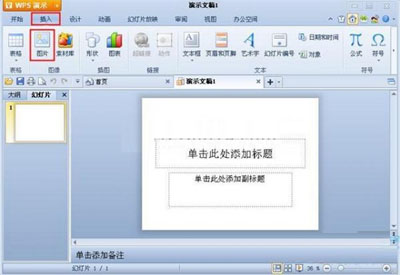
图1
点击“图片”按钮,选择要插入的图片,然后点击“打开”按钮,如下图2所示:
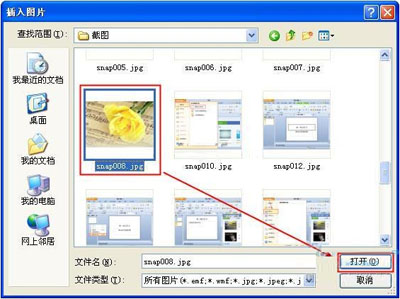
图2。
此时,我们在演示文稿中插入了上面的图片,如图3所示,我们也可以将图片移动到您想要的位置。
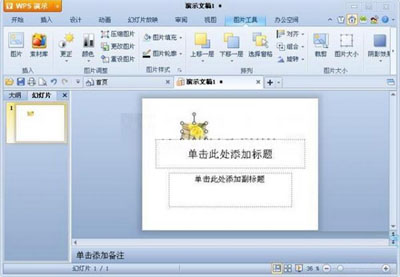
图3。
学习以上方法后,自己动手,修改自己做的文档,插入图片,使其更加生动形象,为文档增添色彩。
版权声明:如何在WPS演示文稿中插入图片是由宝哥软件园云端程序自动收集整理而来。如果本文侵犯了你的权益,请联系本站底部QQ或者邮箱删除。
















