
如何显示Win10账号的登录信息?Win10打开登录信息显示的方法
时间:2021-11-06 来源:互联网 编辑:宝哥软件园 浏览:次
很多客户在问,为什么Windows7或者其他系统上显示的登录信息到了Windows10就消失了,是完全没有了还是需要设置?事实上,在Windows10系统中,登录信息显示一直存在,但默认设置为不显示。现在,让我引导您显示Windows10的登录信息。

方法/步骤
1.点击“开始”菜单,在所有应用程序中找到您的Win10助手Cortana,小娜;

2.在搜索栏输入“regedit”,点击“回车”,这样小娜就可以帮你找到注册表编辑器;

3.进入注册表编辑器主界面;

4.依次点击文件夹进入:HKEY _本地_机器-软件-微软-Windows-当前版本-策略-系统;

5.右键单击系统以创建名为“DisplayLastLogonInfo”的新DWORD(32位)值(D)(如图);
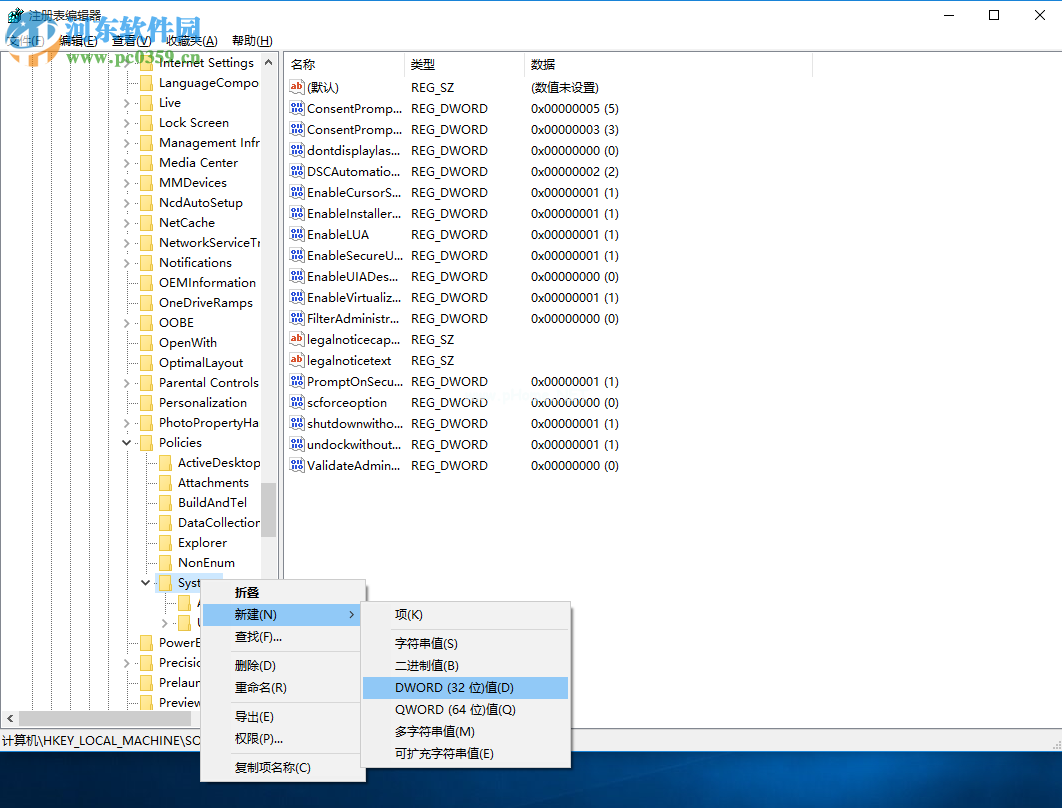
6.右键单击新创建的“DisplayLastLogonInfo”,将数字数据从“0”改为“1”,将基数设置为“十六进制(H)”;

7.点击【确定】取消账号并重新登录,检查修改效果。首次打开“登录信息”显示后,出现如下所示的登录界面。
8.第二次注销时,登录后会显示“登录信息”的内容。后续登录将获得如下图所示的信息。单击“确定”登录该帐户。

以上就是如何启动显示登录信息的方法。如果显示登录信息不是很有用,可以在上面第六步把数字数据从“1”改成“0”,也可以直接删除。如果您喜欢这个登录界面,可以按照上面在边肖解释的步骤进行设置。如有疑问,请咨询“”,边肖会一一解答。
版权声明:如何显示Win10账号的登录信息?Win10打开登录信息显示的方法是由宝哥软件园云端程序自动收集整理而来。如果本文侵犯了你的权益,请联系本站底部QQ或者邮箱删除。
















