Visual Foxpro 6.0安装教程简介
时间:2021-08-06 来源:互联网 编辑:宝哥软件园 浏览:次
Visual FoxPro 6.0,简称VFP,是微软公司推出的数据库开发软件,功能非常强大。但是Visual Foxpro 6.0的安装过程有些麻烦,很多用户表示不会安装。所以为了解决这个问题,下面小编就和大家分享一下Visual FoxPro 6.0的安装教程。
方法步骤
1.将下载的Visual_Foxpro6.0_CN.rar和Foxpro6.0解压到电脑上的任意目录;
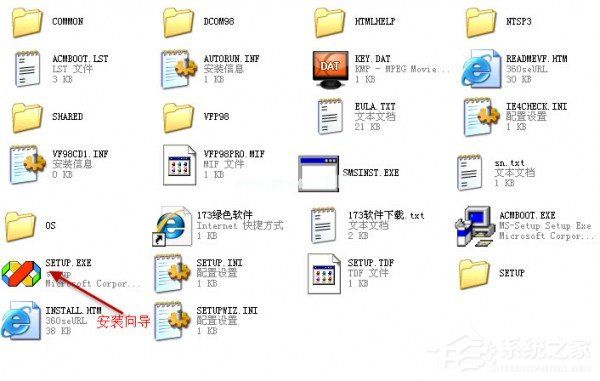
2.运行VisualFoxPro 6.0安装向导,然后单击下一步;
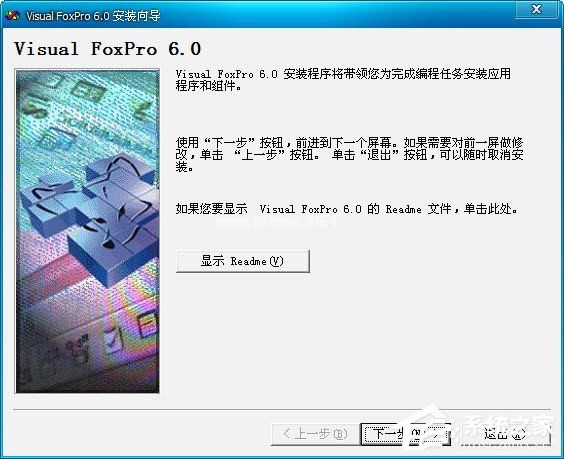
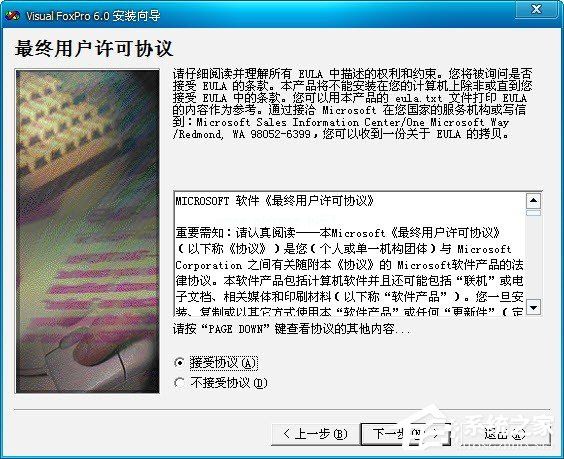
3.最终用户许可协议-“选择接受协议,下一步;
4.产品号和用户ID,产品的ID号为111-1111111或000-000000,名称和公司名称可以随意填写;

5、选择公共安装文件夹,默认会做,下一步;

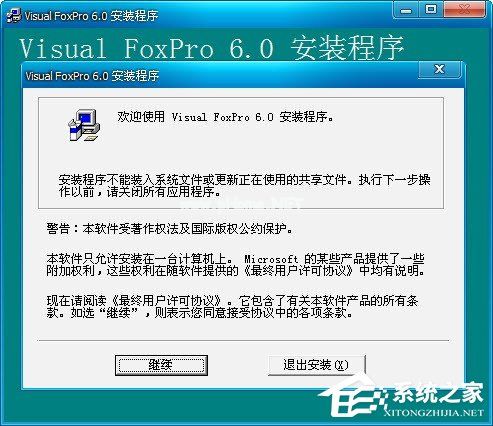
6.要安装Visual FoxPro 6.0,请选择“继续”;
7.在电脑上提示产品识别号并确认;
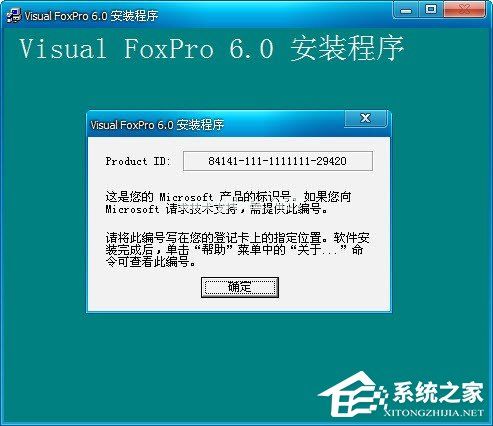
8.等待安装-“选择“典型安装”或“自定义安装”(更改安装目录等。),建议选择“典型安装”;
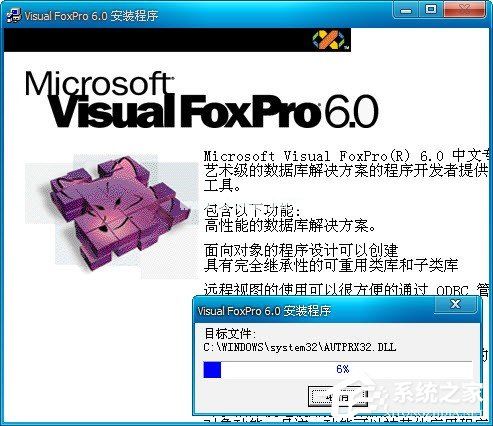
9.安装成功并确认;

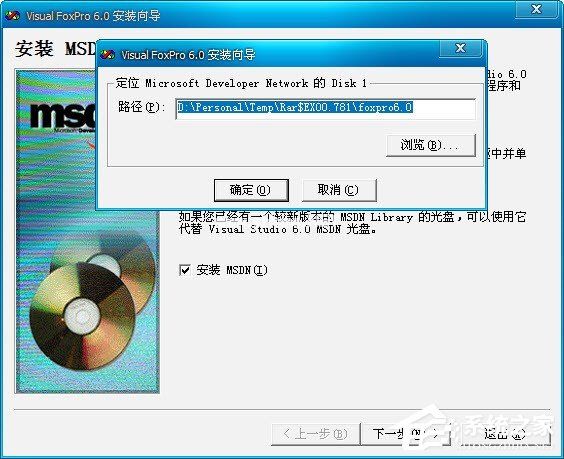
10.在一个小情况下,这个版本没有MSDN 6.0。这一步是安装MSDN。不要选择“安装MSDN”;
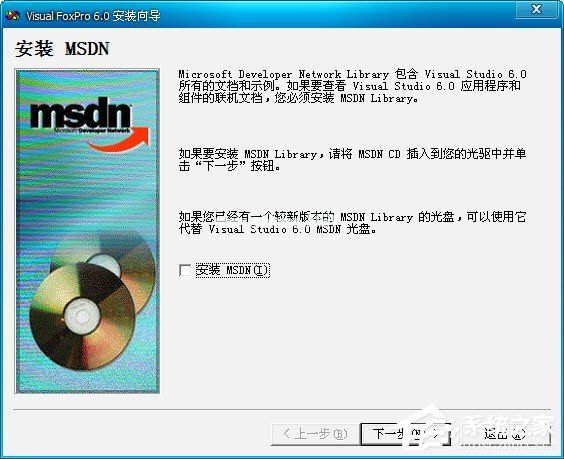
11.通过网络注册,这是不必要的。不要选择“立即注册”,只需点击“完成”;

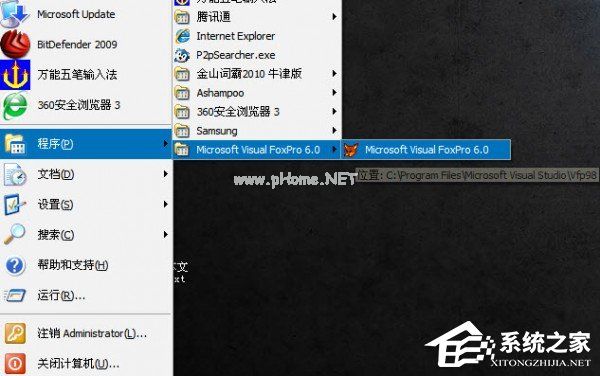
12.从开始菜单->程序中找到Visual FoxPro 6.0。
PS:如果选择“安装MSDN”,下一步会提示您插入光盘并读取MSDN文件。此版本不可用,因此不需要此步骤。
版权声明:Visual Foxpro 6.0安装教程简介是由宝哥软件园云端程序自动收集整理而来。如果本文侵犯了你的权益,请联系本站底部QQ或者邮箱删除。