
Word 2007:邮件合并的实用方法
通常,在Word文档上编辑完文档后,我们会将文档发送给一些朋友,而在Word2007中,我们可以直接将编辑好的文档发送给很多人。是不是很神奇?我们来谈谈邮件合并功能以及如何使用它。
邮件合并功能的目的是加快创建文档并将其发送给多人的过程。它甚至可以自定义姓名、地址等细节。
邮件合并功能
您需要做的第一件事是在Word中打开一个新文档。在Word 2007中,有一个特殊的邮件选项卡。
1.首先点击“邮件”标签,在这里你可以看到所有帮助你完成邮件合并的功能。
2.单击“开始邮件合并”。
3.选择要创建的文档类型——。您可以选择创建信件、信封、标签(每个标签都有不同的地址)等等。
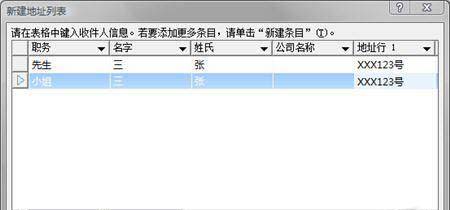
4.选择“选择收件人”。这里有很多可用的选项:您可以选择使用现有列表(就像Excel中的工作表一样,它分别列出了姓名、地址和电话号码),并从Outlook联系人中选择或键入新列表。
5.插入合并字段——,它显示您可以在每个不同的字段中插入您想要的内容。例如,我选择插入到我的信中的字段包括,例如,名字,姓氏,地址,县和城市等。
6.接下来,您可以预览结果,并确保一切都按照您想要的方式进行。它显示将收件人信息导入文档后文档的外观。
7.当一切都按照你的想法设置好了,你可以点击“完成并合并”。在这里,你有很多选择。首先是能够编辑单个文档。如果选择此选项,它将为收件人列表中的每个条目创建单独的页面。如有必要,您可以进行任何编辑。第二个选项可以打印文档,最后一个选项允许您以电子邮件形式发送每一页。
邮件合并是office中最实用的功能,可以批量发送邮件。生活中,批量发送贺卡和请柬也很实用。在开始操作之前,还会提供一个使用向导。相信大家经过以上的学习和了解,一定会很好的利用它。
版权声明:Word 2007:邮件合并的实用方法是由宝哥软件园云端程序自动收集整理而来。如果本文侵犯了你的权益,请联系本站底部QQ或者邮箱删除。
















