
word 2007:制作自定义水印
时间:2021-11-02 来源:互联网 编辑:宝哥软件园 浏览:次
前面我们已经初步了解了word 2007文档中插入水印的设置方法,主要是通过自带的水印样式。如果在样式中找不到想要的水印,可以自定义水印,可以是文字水印,也可以是图片水印。
首先,添加文本水印。
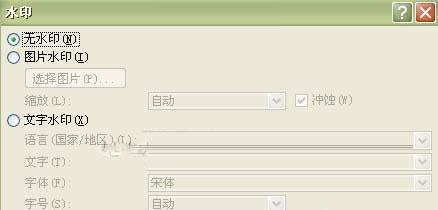
水印
在word 2007中打开要添加水印的文档。在“页面布局”菜单下选择“水印”,我们可以看到word 2007为我们提供了一些水印。我们可以直接选择这些现成的水印,当然我们也可以制作自己喜欢的水印。
点击“自定义水印”,弹出对话框。我们可以通过选择“文本水印”来制作我们想要的水印。
在“语言”菜单中选择水印的语言类别,在“文本”菜单中选择水印的文本内容。设置好水印文本的字体、字号、颜色、透明度、布局后,确认应用,可以看到文本后面已经生成了设置好的水印字。
第二,添加图像水印。
在图1的对话框中选择“图像水印”,然后点击“选择图像”找到预先准备好水印的图像。添加后,设置图片的比例和侵蚀。侵蚀是降低文字后面添加图片的透明度,以免影响文字的显示效果。
第三,打印水印。
在打印预览中,您可以预览水印效果,然后设置打印选项。在“打印选项”中选择“背景色和图像”,水印将一起打印。
在word 2007文档中,制作水印的方法是在“页面布局”菜单下选择“水印”,然后点击“自定义水印”,即可根据对话框的提示内容进行添加和设置。你学会了如何设置自定义水印。
版权声明:word 2007:制作自定义水印是由宝哥软件园云端程序自动收集整理而来。如果本文侵犯了你的权益,请联系本站底部QQ或者邮箱删除。
















