
Mac系统自动排列文件图标教程
时间:2021-10-29 来源:互联网 编辑:宝哥软件园 浏览:次
当我们通过Mac工作时,许多文件被直接拖放。因此,我们文件夹中文件的排序往往比较凌乱,不美观,也不方便我们查看。其实在Mac中,我们可以支持设置自动排列文件图标的功能。设置后,用户可以实现文件图标的自动排序。而且,用户支持名称、类型、应用、上次打开日期、大小等多种排序方式。这让你更加。

方法/步骤
1.当我们直接拖放文件时,我们的文件图标往往会像下图一样凌乱,这其实对我们的工作效率非常不利。

2.事实上,设置自动排序非常简单。用户只需点击文件夹顶部的“设置”按钮,然后选择“排列方式”选项,再选择想要排序的方式即可。支持名称、类型、上次打开日期(时间)等多个词,可根据实际需要设置。
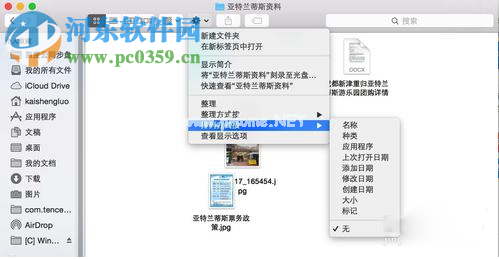
3.此外,文件图标的快速排列也支持快捷键操作。我们可以通过按“控制命令1”的组合键自动排列文件图标,再按控制命令2的组合键选择排列方式。而且用户只需要设置一次,所有文件夹都可以自动排序。

自动整理文件图标可以帮助我们自动快速地整理文件夹,从而提高我们的办公效率。一般来说很方便,建议用户使用这个功能。
版权声明:Mac系统自动排列文件图标教程是由宝哥软件园云端程序自动收集整理而来。如果本文侵犯了你的权益,请联系本站底部QQ或者邮箱删除。
















