
使用苹果时光机教程
时间:2021-10-26 来源:互联网 编辑:宝哥软件园 浏览:次
使用Mac的用户一定知道Mac OS X有Time Machine备份功能,但大部分用户只把它当作普通的备份工具。事实上,它远比用户想象的要强大。用户通过Time Machine备份系统后,该备份数据可以备份你电脑中的所有数据,甚至包括任何使用条件,如电影观看进度和偏好设置。当用户通过这个数据恢复系统,就可以得到完全一样的系统,非常强大。很多用户可能还不知道怎么用。今天,他们给我们带来了一个关于使用时间机器的教程。有需要的用户赶紧看看吧!

方法/步骤
1.首先,我们需要准备一个空白的移动硬盘。如果用户有条件,建议选择USB3.0以上的移动硬盘,然后我们将它插入Mac电脑。

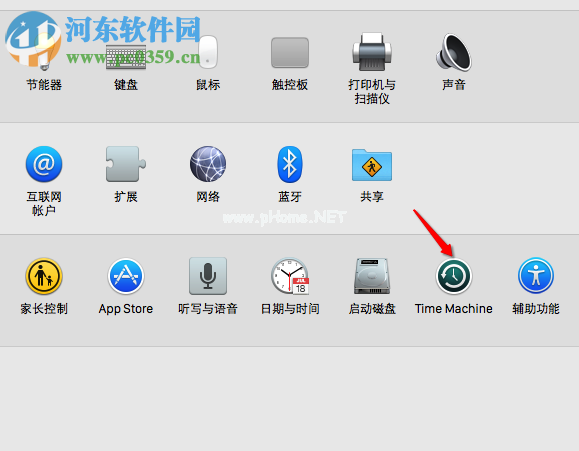
2.接下来,我们点按苹果图标按钮,然后在菜单选项中选择“系统偏好设置”。然后我们在系统偏好设置的下拉选项中找到时间机器,并点击输入。
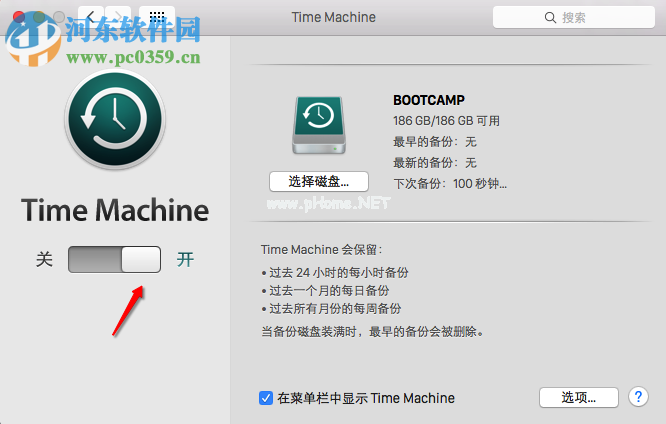
3.然后我们在时光机的左侧打开这个功能。
4.当用户打开时间机器功能时,我们点击右侧选项中的“选择磁盘”按钮。
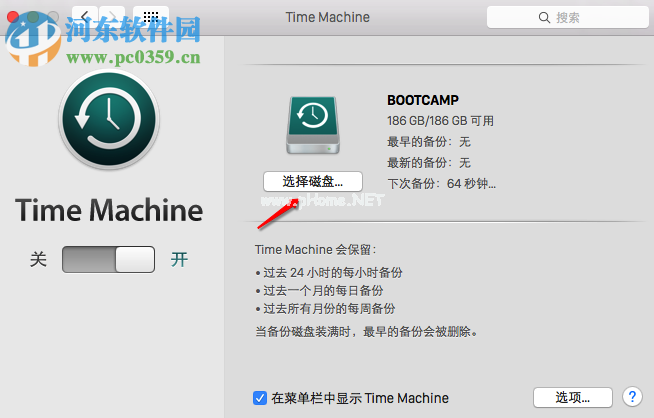
5.此时,我们在可用磁盘中选择刚刚插入的移动硬盘。

6.如果我们需要备份,会弹出一个需要擦除移动磁盘中数据的窗口(这就是为什么一开始要求用户准备一个空白的移动磁盘),我们点击“擦除”按钮。
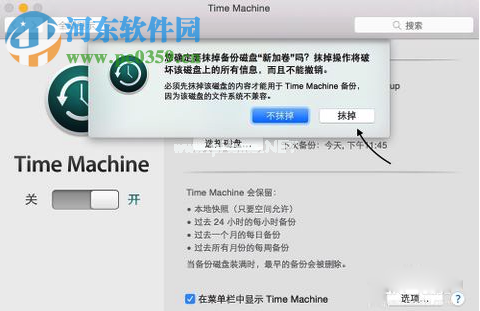
7.系统会自动对我们的移动硬盘进行分区,以便更好的备份。

8.分区完成后,用户可以看到我们的移动硬盘显示为“等待备份”。

9.短暂等待后,系统会启动备份,用户可以直接等待备份完成,然后查看具体的备份进度。
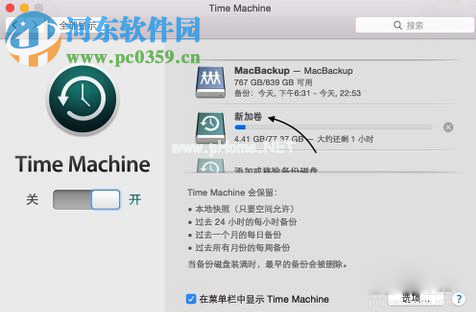
10.用户可以返回桌面进行其他操作,并支持后台备份。备份完成后,将自动弹出一个成功窗口。

以上是使用Mac ime Machine的教程,操作起来非常简单。有需要的用户赶紧去了解一下吧!
















