
Yandex截图工具区截图方法
时间:2021-10-17 来源:互联网 编辑:宝哥软件园 浏览:次
Yandex截图工具是一款非常好用的截图软件,体积轻巧,界面简单。它为用户提供了区域截图、窗口截图、全屏截图等多种模式,可以帮助用户快速轻松地抓取电脑屏幕并编辑截图。在日常生活中,我们经常需要截取电脑屏幕。比如在电脑上玩游戏的时候,为了保存好自己的游戏记录,可以通过截图的方式保存游戏结果。这个软件是一个专业的电脑截屏软件。然后边肖会在Yandex截图工具区给大家详细介绍截图的具体操作方法,有需要的朋友可以看看。
第一步。首先,打开软件。我们可以在界面上看到几个截屏选项,在这些选项中选择“区域”选项。
2.然后,界面上会出现一个灰白色的区域。我们将鼠标移动到区域中需要截屏的位置,按住鼠标左键,同时移动鼠标,在松开鼠标之前圈出需要截屏的区域。
3.这样,电脑屏幕就被成功截取了。这时我们就可以进入图片编辑页面了,可以使用页面顶部的文字、形状、马赛克、裁剪等工具对截取的图片进行编辑。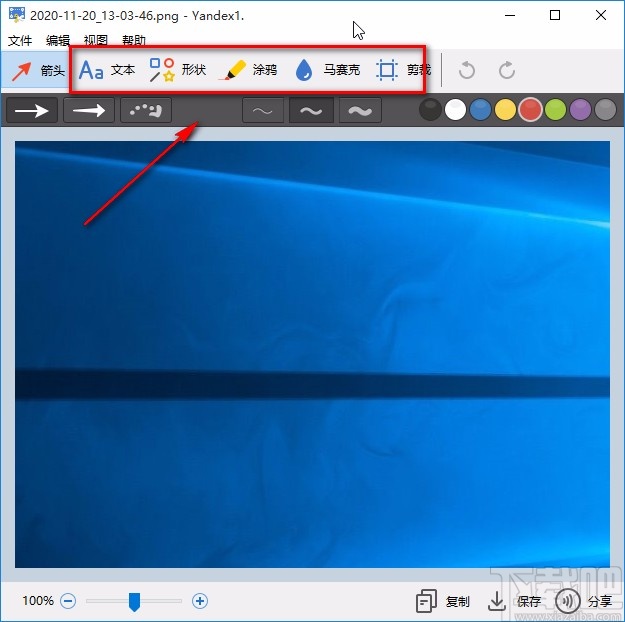
4.可以在界面右下角找到“保存”按钮,点击该按钮打开文件保存路径选择页面,可以在这里设置保存截图的位置。
5.设置好保存图片的位置后,我们就可以打开保存图片的位置,然后就可以查看文件夹中刚刚截取的图片文件夹了。
以上就是边肖为大家整理的Yandex截图工具区截图的具体操作方法。方法简单易懂,有需要的朋友可以看看。希望这篇教程对大家有所帮助。
版权声明:Yandex截图工具区截图方法是由宝哥软件园云端程序自动收集整理而来。如果本文侵犯了你的权益,请联系本站底部QQ或者邮箱删除。
















