
修复系统提示“mfc100u.dll丢失”的教程
时间:2021-10-15 来源:互联网 编辑:宝哥软件园 浏览:次
Mfc100u.dll文件是系统运行软件时的重要组件之一。很多用户在运行不同的软件时都会遇到系统提示mfc100u.dll丢失的情况。此故障将导致计算机中安装的程序无法运行。只有解决了这个故障,我们才能顺利使用软件。解决方案非常简单,解决丢失文件的步骤之前在边肖已经提到过。只需找到丢失文件的名称,然后在网络上下载该文件,然后将其移动到计算机的运行文件夹中!

方法步骤:
1.在网络上搜索丢失的文件!

2.找到后下载到电脑,记得解压!
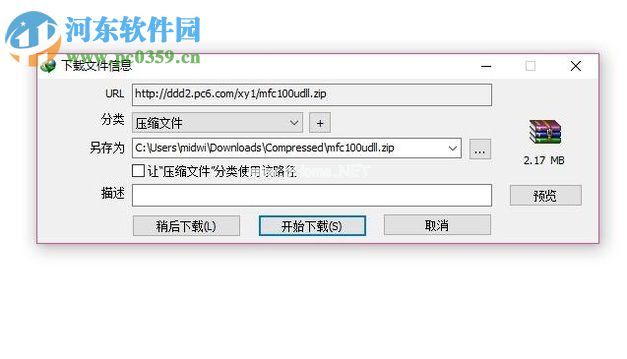
3.解压后打开这个文件夹!
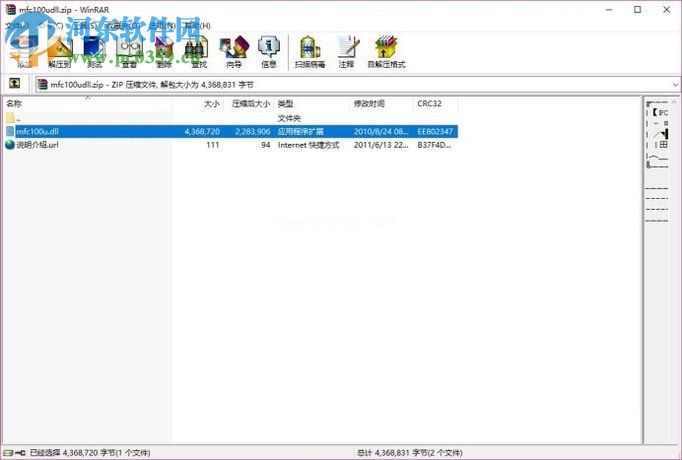
4.一般我们会直接解压到文件夹c:windowssystem32,或者解压到桌面再复制粘贴到这个文件夹!

5.然后用鼠标右键点击左下角的开始菜单!
6.在出现的超级菜单中找到命令提示符选项,或者在搜索框中输入:cmd进行搜索!
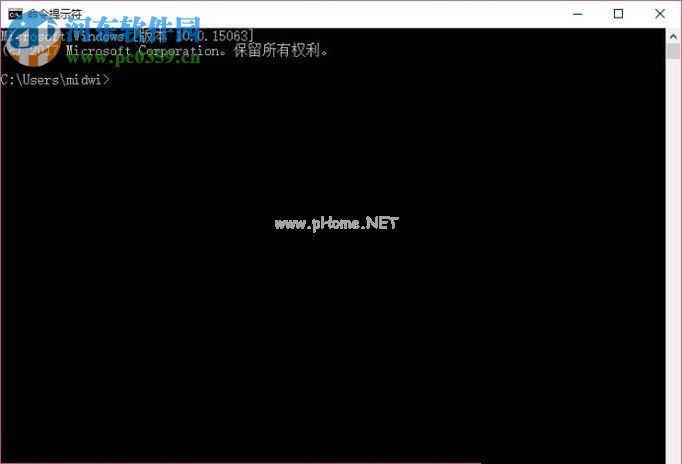
7.打开这个程序后,继续输入命令:regsvr 32 c:windowssystem32mfc100u.dll。输入命令后,别忘了用回车键执行!

以上就是mfc100u.dll失守的解决方案。这个文件丢失是电脑故障的常见问题,遇到不用担心。如果你还没有解决这个问题,请按照教程来试一试!如果你没有遇到这个问题,也可以收藏这篇文章以备不时之需!
版权声明:修复系统提示“mfc100u.dll丢失”的教程是由宝哥软件园云端程序自动收集整理而来。如果本文侵犯了你的权益,请联系本站底部QQ或者邮箱删除。
















