
蜜蜂编辑调整视频播放速度的方法
时间:2021-10-15 来源:互联网 编辑:宝哥软件园 浏览:次
Bee编辑是一款功能非常齐全的视频编辑处理软件。软件界面时尚美观。它不仅支持视频分割、裁剪和缩放,还可以帮助用户为视频添加滤镜和过渡。我们在看视频的时候,有时候可能会觉得视频的播放速度太慢或者太快,这种情况下就需要调整视频的播放速度。这个软件可以帮助我们调整视频的播放速度。鉴于很多朋友都不知道怎么操作,下面小编就给大家详细介绍一下调整蜜蜂剪辑视频播放速度的具体操作方法。有需要的朋友可以看一看,收藏一下。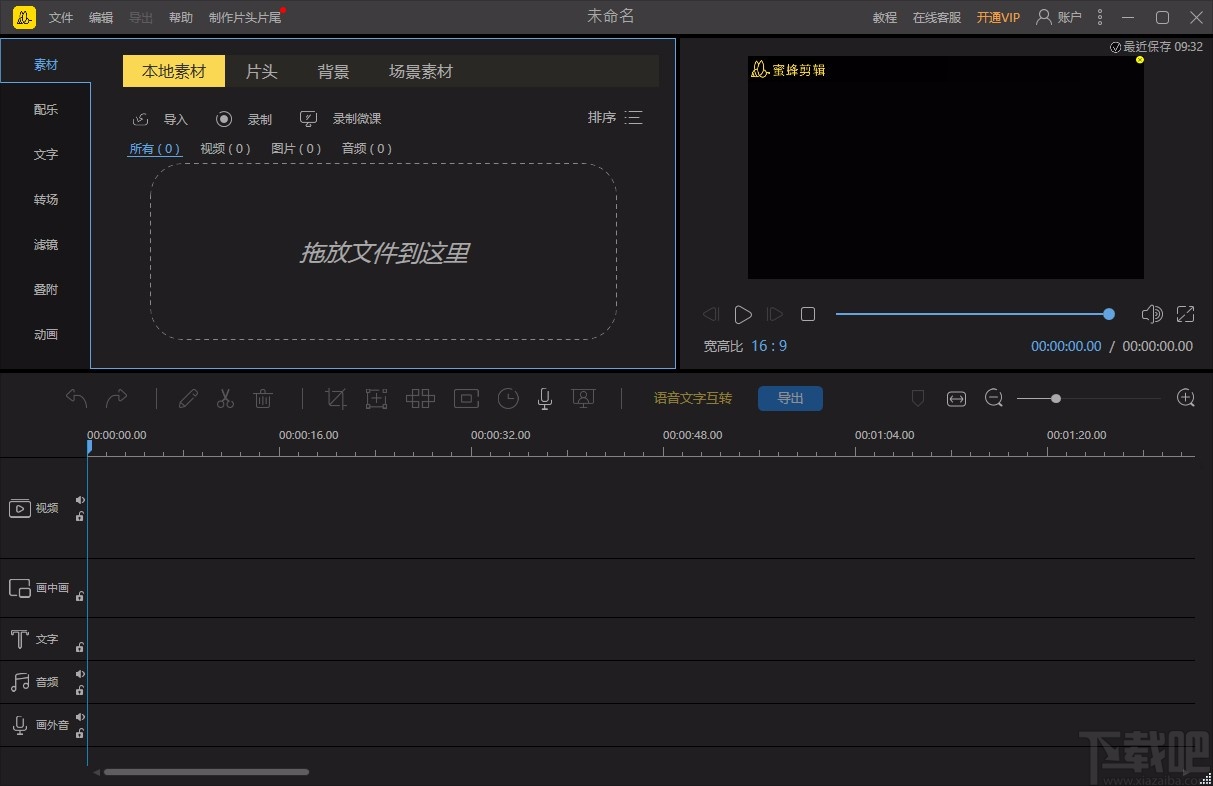
第一步。首先,打开软件。我们在界面的左上角找到“导入”选项。单击此选项,将出现一个下拉框。在下拉框中,我们选择“导入文件”选项。
2.然后我们将进入文件添加页面。选择需要调整播放速度的视频后,我们可以点击页面右下角的“打开”按钮。
3.将视频添加到软件后,我们将鼠标移动到视频上,视频上会出现一个加号图标。我们可以单击图标将视频添加到下面的时间线。
4.然后我们在时间轴的顶部找到下图所示的编辑按钮,点击这个按钮,界面的顶部就会出现一个编辑窗口。
5.接下来,我们在编辑窗口中找到“速度”选项,这个选项后面有一个灯光刻度。我们可以通过拖动灯光刻度上的小圆圈光标来调整视频播放速度。
6.调整完视频的播放速度后,我们在窗口右下角找到了蓝色的“OK”按钮,点击这个按钮成功调整了视频的播放速度。
7.完成以上所有步骤后,我们在界面左上角找到“导出”按钮,点击该按钮即可将视频导出到软件中。
以上就是边肖整理的调整蜜蜂剪辑视频播放速度的具体操作方法。方法简单易懂,有需要的朋友可以看看。希望这篇教程对大家有所帮助。
版权声明:蜜蜂编辑调整视频播放速度的方法是由宝哥软件园云端程序自动收集整理而来。如果本文侵犯了你的权益,请联系本站底部QQ或者邮箱删除。
















