
win10取消开机登录密码的方法
时间:2021-10-15 来源:互联网 编辑:宝哥软件园 浏览:次
在使用电脑尤其是笔记本电脑的时候,很多用户都会设置开机登录密码,这样可以帮助用户保护你的电脑和数据安全。但是如果在家里这样安全的环境下使用,每次反复输入非常麻烦,有些用户可能需要关机,但是不知道怎么关机。今天我们为用户带来了取消win10系统开机登录密码的操作教程,帮助用户通过几个简单的步骤将其关闭。有需要的用户要赶紧了解一些!

方法/步骤
1.首先,用户右键点击桌面左下角的“开始菜单”按钮,在被叫菜单中选择“运行”(用户也可以使用win r组合键调出运行窗口)。

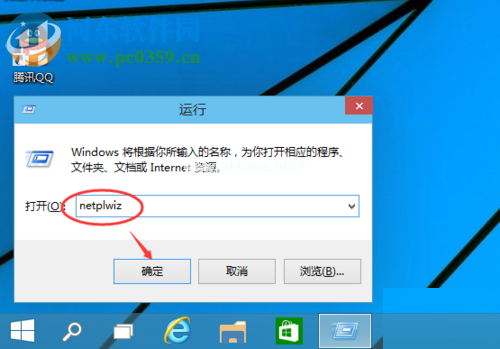
2.打开操作窗口界面后,我们在里面输入netplwiz,然后点击确定或者回车,弹出用户账号界面。
3.进入用户账号界面后,我们在选项卡中选择“用户”,然后在界面中找到“要使用这台电脑,用户必须输入用户名和密码”选项。

4.我们取消此检查,然后单击“确定”保存。

5.用户点击确定后,弹出如下“自动登录”提示窗口,我们在其中输入用户名和密码,然后点击确定完成。

以上是关闭win10登录密码的操作步骤。有需要的用户快来找!
版权声明:win10取消开机登录密码的方法是由宝哥软件园云端程序自动收集整理而来。如果本文侵犯了你的权益,请联系本站底部QQ或者邮箱删除。
















