
关闭win10锁屏界面 直接进入登录窗口
时间:2021-10-10 来源:互联网 编辑:宝哥软件园 浏览:次
很多用户在办公室使用电脑时,都会设置锁屏保护电脑数据的安全。一旦他们长时间没有使用电脑或需要离开电脑,他们就会锁定电脑。电脑锁定后,如果点击再次打开,需要在我们的界面点击登录后才能进入密码输入界面,非常不方便。有没有办法关闭这个登录界面?边肖使用以下方法再次设置并锁定电脑屏幕,然后跳过登录点击页面,直接进入登录界面。跟大家分享一下边肖的设置方法。

操作方法:
1.打开计算机后,右键单击计算机下方的任务栏,然后单击打开“任务管理器”列。

2.进入任务管理器界面后,用鼠标点击左上角的文件选项,找到下图中的运行新任务一栏!

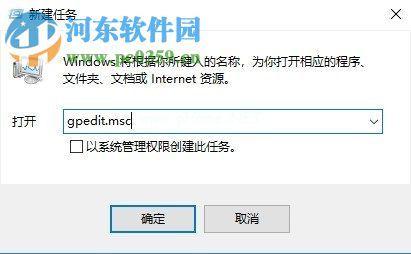
3.点击后,系统会自动调出电脑中正在运行的程序。打开后,在输入框中输入命令:gpedit.msc,最后按回车键!
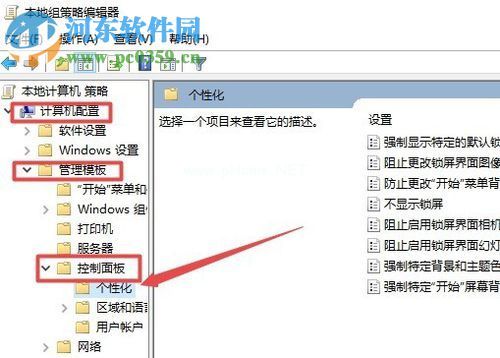
4.按下回车键后,用鼠标点击打开界面左侧的如下文件夹:“计算机配置/管理模板/控制面板/个性化”。
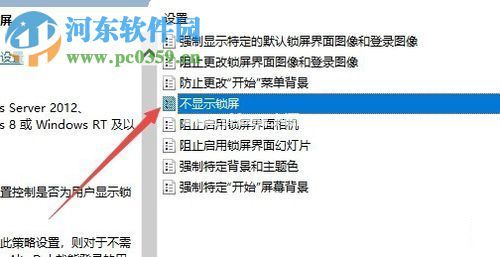
5.双击出现的界面右侧的“不显示锁屏”一栏!
6.也可以右键打开编辑界面!

7.在后续界面设置为“启用”模式,最后点击确定保存!

按照上述方法设置后,大家打开电脑就可以直接进入系统中的密码输入界面。是不是比以前方便多了?如果你在使用win10系统时有这样的困扰,不妨试试上面的步骤!
版权声明:关闭win10锁屏界面 直接进入登录窗口是由宝哥软件园云端程序自动收集整理而来。如果本文侵犯了你的权益,请联系本站底部QQ或者邮箱删除。
















