
win10检查显卡是否支持DX12的方法
时间:2021-10-09 来源:互联网 编辑:宝哥软件园 浏览:次
DirectX12,缩写为DX12,是微软系统中一个自带的加速器。这个程序对于喜欢玩游戏的用户来说非常重要。大多数3d游戏想要体验加速效果都需要用到它,甚至一些非3D游戏也会用它来增强音效。很多用户的电脑系统都升级到win10了,但并不是电脑自带的系统,而是后期手动升级的。因此,一些计算机显卡不支持使用DirectX12。我们如何检测你的电脑是否适合使用这个程序?下面给大家介绍一下观看的方法。
方法步骤:
1.首先,使用“win x”在电脑中打卡超级菜单。

2.然后单击打开正在运行的程序。

3.进入运行窗口后输入命令:‘Dxdiag’,然后点击“确定”按钮或按回车键。

4.这样,每个人都可以进入下图所示的诊断工具窗口。
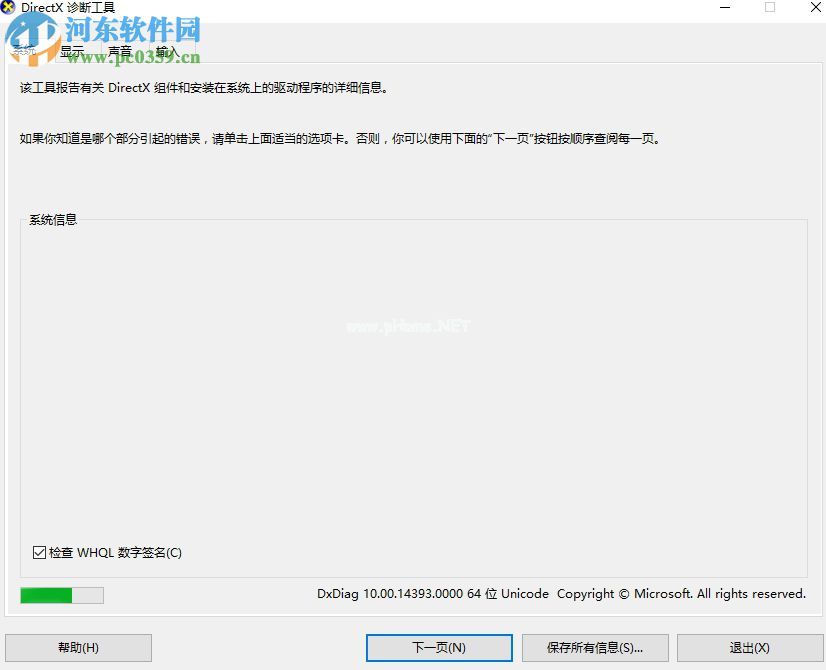
5.等待系统自动检测。

6.完成后,将上部选项卡切换到“显示”列。

7.打开后,我们可以在右上角找到“驱动程序”的显示区域。请注意这里的“功能级别”和驱动类型。

8.如果支持DirectX12,将在功能级别显示12。PS:驱动型号需要是WDDM2。

以上是边肖测试DX12能否在win10系统中使用的方法。希望边肖的教程能帮助你成功测试你的电脑系统是否能支持DX12!
版权声明:win10检查显卡是否支持DX12的方法是由宝哥软件园云端程序自动收集整理而来。如果本文侵犯了你的权益,请联系本站底部QQ或者邮箱删除。
















