
win10清洗C:WINDOWS的方法
C:WINDOWS是电脑的系统数据存储文件夹,里面包含了大量的电脑数据,包括字体、应用数据、注册表、dll等。里面的数据非常多,非常重要,让很多朋友不敢轻易删除里面的内容。但是长时间使用系统,会发现电脑的c盘已经满了,找不到任何需要删除卸载的软件。此时,您只能从您的Windows系统文件夹中删除内容。在这里,边肖提供了一个清理C:WINDOWS的方法,可以清理不必要的垃圾数据,并且不会删除系统的重要数据,也不会损坏你的系统!

方法步骤
1.点击桌面新建一个文本文件,也就是一个记事本TXT文件。创建新文件后,您需要复制边肖提供的代码。

2.如图,这里是一个新的TXT文件,直接打开就可以了。

3.复制下面的代码,直到文件被保存,并确保所有的副本,不要省略它们。

@回声关闭
Echo正在清理系统垃圾文件,请稍候。
del /f /s /q %systemdrive%*。终端监督程式(Terminal Monitor Program的缩写)
del /f /s /q %systemdrive%*。_mp
del /f /s /q %systemdrive%*。原木
del /f /s /q %systemdrive%*。眩倒病
del /f /s /q %systemdrive%*。复选框
del /f /s /q %systemdrive%*。老的
del/f/s/q % system drive %回收*。*
del /f /s /q %windir%*。备份文件
del/f/s/q % windir %预取*。*
rd/s/q % windir % temp MD % windir % temp
del /f /q %userprofile%cookies*。*
del /f /q %userprofile%recent*。*
del/f/s/q“% user profile %”本地设置临时互联网文件*。*'
del/f/s/q“% user profile % Local settings temp *”。*'
del/f/s/q“% user profile % new *”。*'
回声清除系统LJ完成!
回声。中止
4.如图,点击保存即可。如果提示您保存方法,可以将其设置为“所有文件”。

5.然后你需要在桌面上把文件名改成“Clear System LJ.bat”,复制替换原名称,修改”。TXT”。
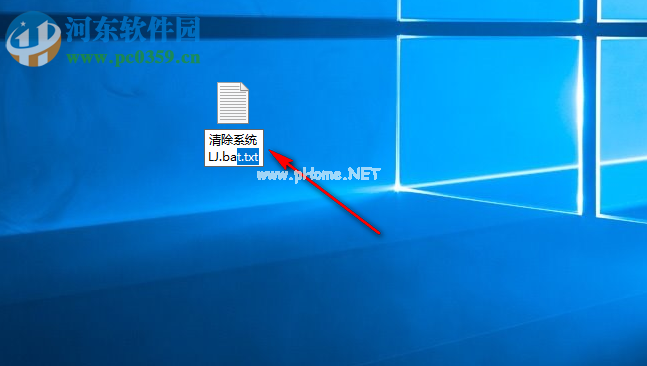
6.如图,现在你可以得到一个“clean system LJ.bat”文件,双击打开它就可以清理你的电脑了。

7.这里是删除界面,提示了很多被删除的项目。等待软件执行意味着你的C:WINDOWS已经清理完毕。

8.如图,可以点击任意按钮完成清洗,以后需要清洗时点击“清除系统LJ.bat”。

以上是边肖提供的清洗C:WINDOWS的方法。不需要手动选择清理内容,也不用担心误删系统文件。可以更快的清理C:WINDOWS不必要的内容,释放你的c盘空间!
版权声明:win10清洗C:WINDOWS的方法是由宝哥软件园云端程序自动收集整理而来。如果本文侵犯了你的权益,请联系本站底部QQ或者邮箱删除。
















