
运行Win10 Office提示“此应用无法打开”怎么办?
时间:2021-10-07 来源:互联网 编辑:宝哥软件园 浏览:次
我们经常使用办公软件来帮助我们工作。这个软件可以帮助你制作表格、PPT幻灯片和处理文本文档。这是一个非常值得的软件。最近边肖用电脑安装这个软件的时候,系统总是表示“这个应用程序打不开”,但是边肖已经在系统上安装了这个软件,但是就是打不开,所以就是这样。以下是边肖为大家整理的相关解答。让我们来看看!

方法步骤
第一步:首先在桌面上以记事本格式(txt格式)新建一个文件。可以将文件保存在桌面上,方便保存。

第二步:创建新文件后,打开文件。我们在文件中输入以下代码段,然后单击保存。您可以在文件中设置换行。

第三步:文件建立后,我们找到文件,右键点击,重命名为“xkz.bat”。为了便于系统识别,必须完成此步骤。

第四步:重命名后,找到该文件,右键选择“以管理员身份运行”。
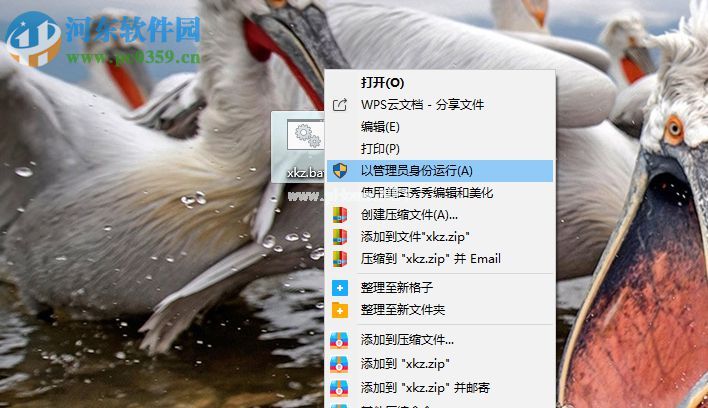
第五步:完成上述步骤后,我们需要卸载之前安装的软件,然后再次下载新的安装包。
如果无法卸载,可以检查任务管理器中的进程是否尚未关闭。以上是运行Win10 Office提示“此应用无法打开”的解决方案,希望对大家有所帮助。
版权声明:运行Win10 Office提示“此应用无法打开”怎么办?是由宝哥软件园云端程序自动收集整理而来。如果本文侵犯了你的权益,请联系本站底部QQ或者邮箱删除。
















