
下拉菜单:王琦玩Excel的第十一招
时间:2021-10-05 来源:互联网 编辑:宝哥软件园 浏览:次
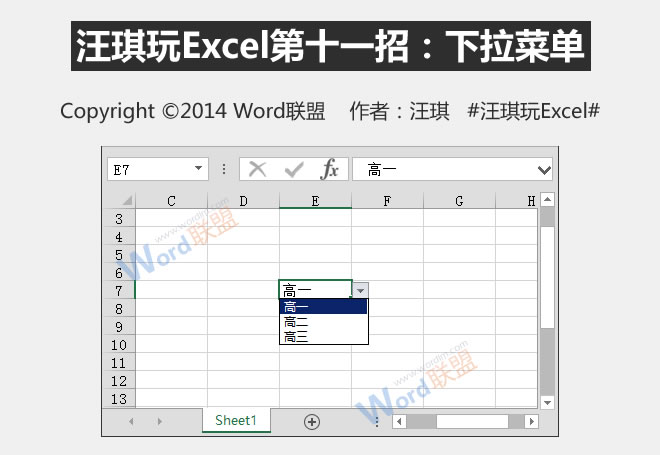
所谓的下拉菜单。这意味着在选定的单元格被设置后,该单元格可以包含多个选项,单击该单元格后将出现一个下拉列表。比如一个学校用Excel统计学生的详细信息,一定要知道每个学生属于哪个层次,但是整个学校的学生太多了,要一个一个的输入需要很多时间。这个时候肯定会有人问有没有什么方便的方法来解决这个问题,答案肯定是有的,可以通过Excel的数据校验功能来实现。
有关《汪琪玩Excel》的更多教程,请点击。
制作下拉菜单。
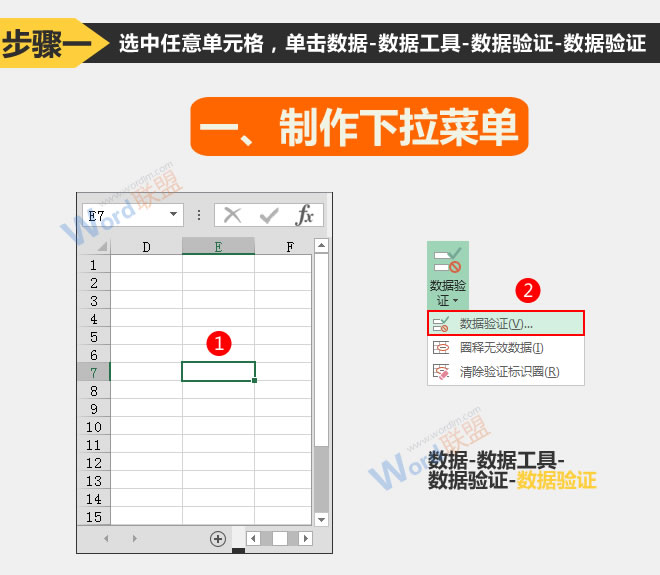
1.选择任意单元格,单击数据选项卡,单击数据工具组中的数据验证按钮,然后选择数据验证。
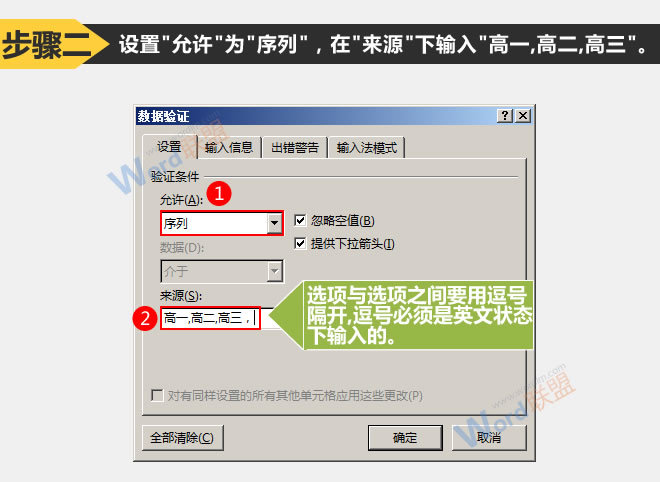
2.将弹出数据验证对话框。在“设置”选项卡上,设置“允许排序”,然后在“源”下输入“高级1”、“高级2”和“高级3”。(选项用逗号分隔,必须用英文输入。)
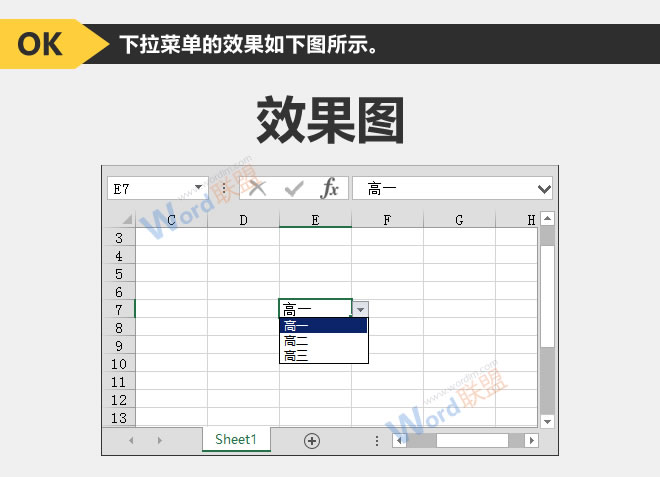
下图显示了确定和下拉菜单的效果。
删除下拉菜单
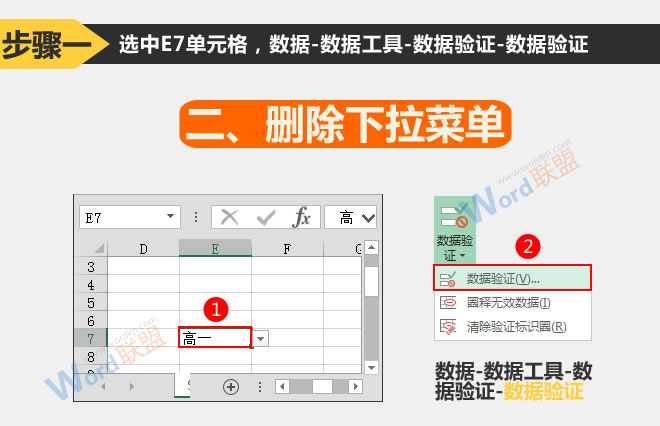
1.选择单元格E7,切换到数据选项卡,单击数据工具组中的数据验证按钮,然后选择数据验证。
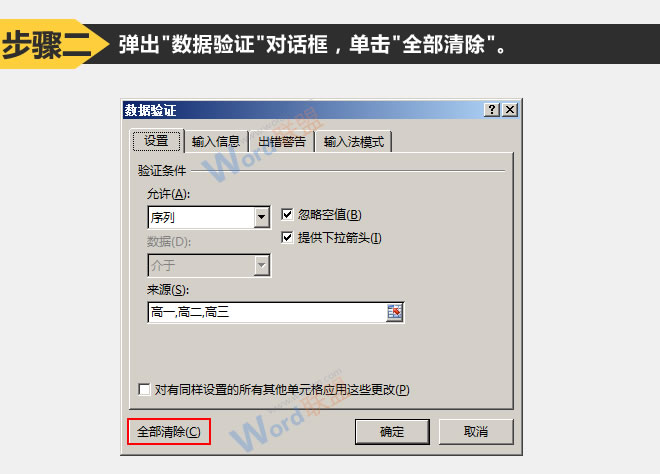
2.弹出数据校验对话框。在“设置”选项卡上,单击“全部清除”。
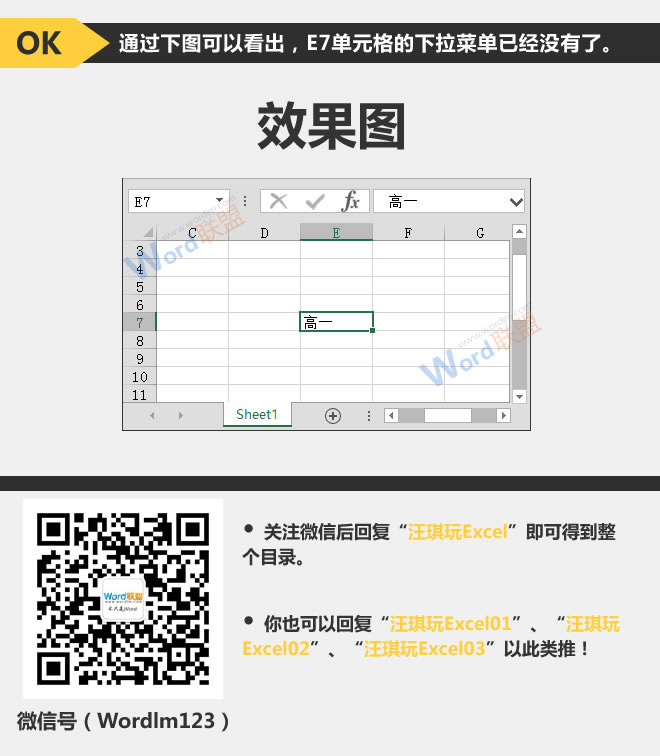
好了,从下图可以看到,单元格E7的下拉菜单消失了。
查看:《汪琪玩Excel》教程列表。
版权声明:下拉菜单:王琦玩Excel的第十一招是由宝哥软件园云端程序自动收集整理而来。如果本文侵犯了你的权益,请联系本站底部QQ或者邮箱删除。
















