
如何将Excel中的图表复制到图片中
如何将Excel中的图表复制到图片中?Excel VBA可以用来将工作表中的图表复制到一张图片上,并使用复制图片方法的对象来实现这个操作。介绍了将Excel中的图表复制成图片的具体操作方法。
1.启动Excel,打开包含图表的工作表,打开Visual Basic编辑器,在项目浏览器中添加一个模块,在模块的代码窗口中输入程序代码,如图1所示。具体程序代码如下:
子副本图表()
如果活动图什么都没有,请先选择一个图!'
出口接头
结束条件
活动图。图像外观:=xlScreen,格式:=xlBitmap。
范围(“N8”)。选择
动态页面。粘贴
端接
给出提示
在VBA,CopyPicture方法可以将选定的图表作为图片复制到剪贴板。此方法的语法结构如下:
表达式复制图片(外观、格式)
这里,表达式是表示帐户对象的变量。此方法的外观参数为可选参数,用于设置图片的复制模式,默认值为xlScreen。该参数可以设置为以下两个常量之一。
XlPrinter:图片根据打印效果进行复制。
XlScreen:根据屏幕显示复制尽可能多的图片。
format参数用于设置复制图片的格式,默认值为xlPicture。该参数可以设置为以下两个常量之一。
XlBitmap:位图(。bmp .jpg,gif ).
XlPicture:绘制图片。巴布亚新几内亚.wmf .混合)。
2.按F5运行程序。如果工作表中的图表没有被选中,程序会提示用户先选择图表,如图2所示。如果工作表中的图表已经被选中,复制选中的图表,如图3所示。
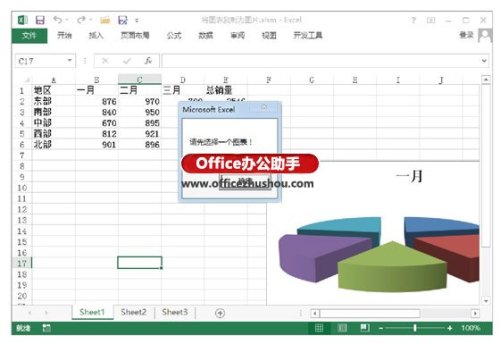
图2提示您选择一个图表。
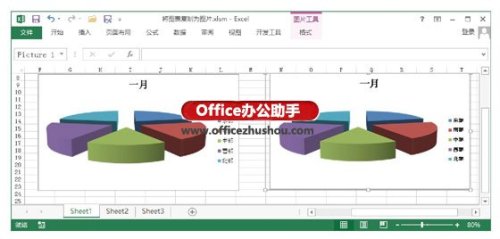
图3中选择的图表被复制为图片。
版权声明:如何将Excel中的图表复制到图片中是由宝哥软件园云端程序自动收集整理而来。如果本文侵犯了你的权益,请联系本站底部QQ或者邮箱删除。
















