
使用音频编辑专家将MP3转换为AAC格式的方法和步骤
时间:2021-09-30 来源:互联网 编辑:宝哥软件园 浏览:次
音频编辑专家是一款简单实用的音频处理软件,具有音频剪切、合并、转换等功能。可以帮助用户解决处理音频文件时遇到的问题。很多时候,用户在播放音频时会遇到格式错误,有些设备只支持固定的音频格式,所以我们需要转换音频文件的格式。通过这个音频编辑专家的软件可以快速完成转换操作。由于有些用户不知道如何使用这个软件转换音频格式,边肖想和大家分享一下具体的操作方法,希望这个教程能对大家有所帮助。

方法步骤
1.首先我们打开软件,在软件界面找到音乐格式转换的功能。点击进入音频格式转换功能界面。

2.点击进入音频转换格式界面后,我们在界面中点击添加此功能按钮,然后准备添加要转换的音频文件。

3.单击“添加”按钮,在出现的界面中选择要处理的音频文件,然后单击界面右下角的“打开”按钮。

4.点击打开按钮后,可以在软件界面看到添加的音频文件信息,然后我们点击右下角的下一步按钮。

5.点击下一步按钮后,我们进入转换设置界面,点击打开输出格式下拉列表,选择需要转换的AAC格式。

6.选择转换格式后,可以选择输出音频质量,如下图所示。打开下拉列表,选择您想要的音频质量。
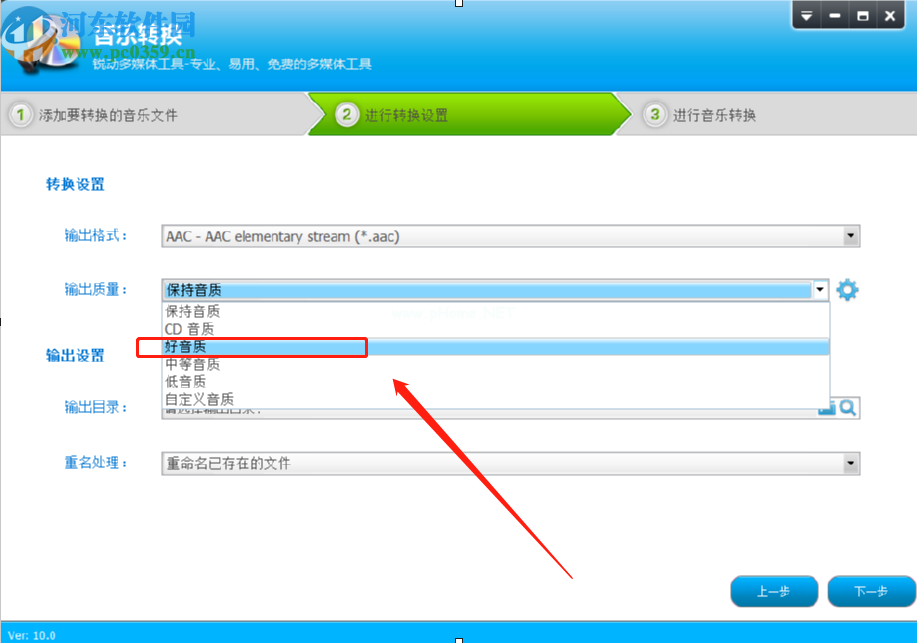
7.设置好音质后,下一步是点击输出目录右侧的文件夹图标。点按后,您可以在出现的界面中选择音频输出的保存位置。

8.最后一步设置好音频输出目录后,我们可以点击界面右下角的下一步按钮开始格式转换操作,等待转换完成。

使用以上教程中的操作方法,我们可以使用音频编辑专家将MP3文件转换为AAC格式。有需要的朋友要赶紧试试分享小编的方法。希望这个教程能对大家有所帮助。
版权声明:使用音频编辑专家将MP3转换为AAC格式的方法和步骤是由宝哥软件园云端程序自动收集整理而来。如果本文侵犯了你的权益,请联系本站底部QQ或者邮箱删除。
















