
如何设置笔记本电脑的外接显示器?笔记本电脑连接显示器的双屏教程
时间:2021-09-22 来源:互联网 编辑:宝哥软件园 浏览:次
如何实现笔记本的外显和双屏显示?事实上,我们连接显示器和笔记本后,可以通过简单的系统设置来完成。如何设置笔记本电脑的外接显示器?分享一下笔记本电脑连接显示器实现双屏的教程。

一、准备工作:
1.笔记本电脑。
2.一台显示器。
二、设置方法
1.用VGA/HDMI数据线连接电脑和显示器。(电脑与显示器接口不同,请使用HDMI转VGA转换器。)另外,请打开显示器。
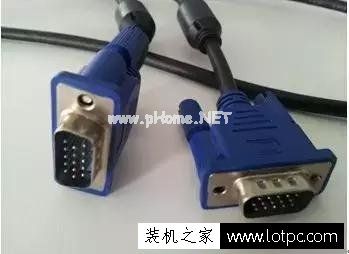
2.连接数据线后,打开电源。(注意:第一次开机可能会出现蓝屏。别担心,它会自动重启。重启后会顺利进入系统。)
3.进入系统后,开始设置。桌面右键屏幕分辨率。

4.在屏幕分辨率界面设置以下设置:

(1)在多显示器中选择“展开这些显示器”;
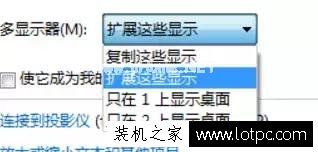
对于第一个显示器的分辨率,也就是笔记本的显示屏,选择推荐的。我的是1280800。
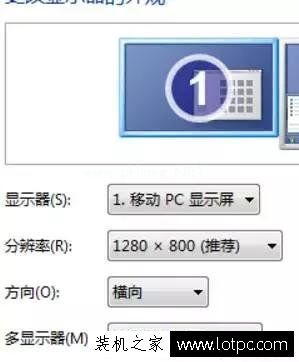
点击屏幕2,即外显,系统也会给出推荐分辨率。这里我是1600900。

注意这一点。如果笔记本屏幕在左边,显示器在右边,那么1在左边,2在右边。默认的就可以了。
这样,当鼠标从屏幕1向右移动时,它将过渡到屏幕2。

如果左右两边相反,用鼠标点击屏幕2,按住左键,将屏幕2拖动到屏幕1的左侧。
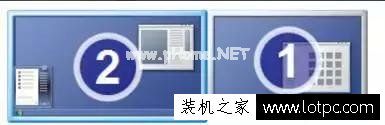
确定哪个屏幕是主屏幕。选择您想要设置为主屏幕的屏幕,然后选中“使其成为我的主显示器”选项。

点击确定,保存设置!
注意:如果你的外接显示器显示的图像没有覆盖整个屏幕,找到显示器的自动调节按钮(一般显示器都有),轻轻一按,就会自动调节!
版权声明:如何设置笔记本电脑的外接显示器?笔记本电脑连接显示器的双屏教程是由宝哥软件园云端程序自动收集整理而来。如果本文侵犯了你的权益,请联系本站底部QQ或者邮箱删除。
















