
如何修改win7登录界面的背景
时间:2021-09-22 来源:互联网 编辑:宝哥软件园 浏览:次
虽然Win10系统发布较早,但很多用户还是认为Win7系统好用,主流还是win7。相信很多用户都厌倦了win7系统默认的登录界面背景。分享修改win7登录界面背景的方法,让你的Win7登录界面更加美观!

Win7系统默认登录界面后台。
修改win7登录界面背景方法:
单击1、桌面左下角的开始菜单(圆形win77logo),然后单击“运行.”在菜单栏中,或按“Win R”组合键打开运行框,输入“regedit”并点击“ok”。

2、此时打开了注册表编辑器,然后我们依次展开注册表中的以下路径:
“HKEY _ LOCAL _ MACHINE软件微软Windows
当前版本认证登录后台”;
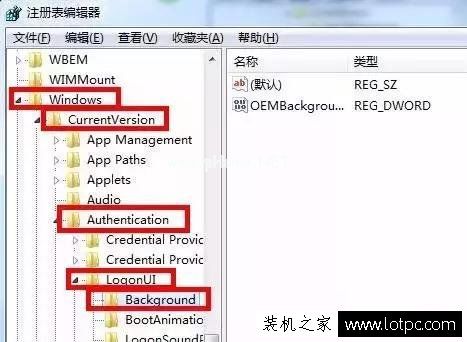
找到3、,右侧的“工程背景”,双击该值,将“数值数据”的值更改为“1”,然后单击“确定”。注意:如果没有“OEMBackground”,可新建一个。

打开4、.c盘下的WindowsSystem32oobe目录

在5、.的这个目录下创建一个名为“info”的文件夹

6、打开“信息”文件夹,并建立了一个名为“背景”的文件夹。将我们想要用作登录界面的JPG格式的背景图片调整为1024768像素大小,将其放入此文件夹,并将其重命名为backgroundDefault.jpg.


注意:下载图片大小必须在250KB以内;控制,否则修改后的登录界面背景图片无法正常显示!

最后重启电脑,到了登录界面,可以发现win7登录界面的后台被修改了,还不错!去试试吧!
版权声明:如何修改win7登录界面的背景是由宝哥软件园云端程序自动收集整理而来。如果本文侵犯了你的权益,请联系本站底部QQ或者邮箱删除。
















