
如何对硬盘进行密码保护?Win7系统中硬盘密码的设置方法
为了计算机安全或磁盘上的重要文件,我们可能会在磁盘上设置密码。如果您想查看此磁盘的内容,您需要输入正确的密码。那么如何对硬盘进行密码保护呢?下面分享一下Win7系统中硬盘设置密码的方法。
给硬盘加密码操作方法:
1.我们可以通过Win7系统自带的bitlocker驱动器加密程序对硬盘或u盘进行加密,点击打开桌面上的电脑找到需要加密的磁盘。如下图所示:

2.例如,您想要加密计算机的E盘并设置密码。我们右击E盘,选择“启用Bitlocker”。如下图所示:

3.我们选择启用密码来解锁驱动器,然后继续下一步。如下图所示:

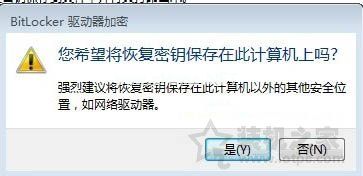
4.为了防止忘记密码和无法访问磁盘,我们最好在界面上选择一个位置保存密码文件。如下图所示:

5.在这里,我们选择将密码文件保存在计算机上。我们选择另一个磁盘来保存密码文件。当然,我们应该记住密码文件的存储位置。以后忘记密码的时候,可以使用密码恢复文件进行恢复。如下图所示:
6.我们可以在Bitlocker驱动器加密过程中耐心等待,因为加密时间与您的磁盘大小有关。如下图所示:

7.等待一段时间后,磁盘加密完成。如下图所示:

8.磁盘加密完成后,我们的磁盘会被标记一个小锁。如下图所示:

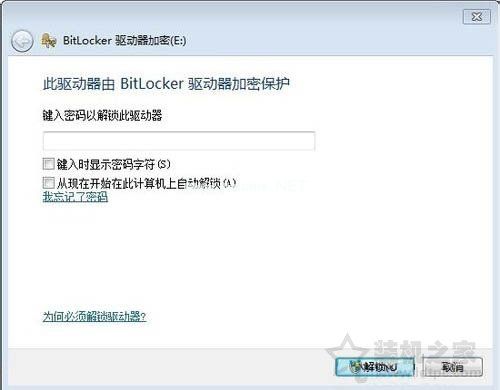
9.此时,我们需要输入密码才能访问磁盘,其他人无法访问。如下图所示:
延伸阅读:如何取消bitlocker加密?Win7系统计算机上取消bitlocker加密的方法。
这是Win7系统中硬盘设置密码的共享方法。如果您将重要文件放在磁盘上并想设置密码,您可能希望通过上述方法进行设置。
版权声明:如何对硬盘进行密码保护?Win7系统中硬盘密码的设置方法是由宝哥软件园云端程序自动收集整理而来。如果本文侵犯了你的权益,请联系本站底部QQ或者邮箱删除。
















