
如何一键还原Win7/10系统?一键备份和恢复系统方法图解教程
Windows是目前世界上使用最广泛的操作系统之一。在使用Windows系统的过程中,不可避免的会出现各种系统故障或病毒,甚至系统崩溃导致无法开机进入桌面。遇到这些问题时,我们只需要重新安装系统,但是重新安装系统需要u盘或者系统光盘。但是现在大部分电脑都没有光驱,也不会用u盘或者有u盘,所以我们要花钱找人修电脑。为了避免这些问题,我们可以备份系统,并且有必要恢复系统。那么Win7/10如何一键还原系统呢?下面分享Windows10/7一键式备份还原系统的图文教程,希望这篇文章能对大家有所帮助。

一键备份和恢复系统方法图解教程。
关于一键备份还原软件说明:
1.完全兼容Win10、Win8、Win7、XP等操作系统。
2.支持NVME协议,多模式(IDE/SATA/SCSI/RAID);
3.电脑开机时按F3恢复系统;
4.重要:建议在系统处于最佳状态时对其进行备份,以便系统在恢复时处于最佳状态。
下载一键还原软件:
微信关注“科技”微信官方账号,回复“一键还原”即可获取软件下载地址。
一键备份还原系统方法图文教程
一、软件安装篇
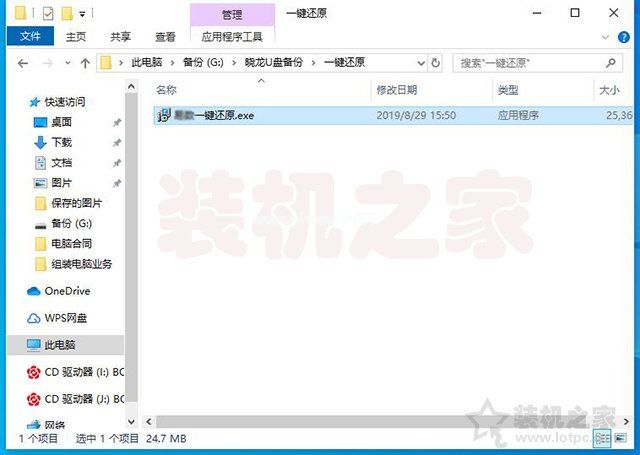
1.下载一键还原软件后,我们解压双击打开一键还原安装程序,如下图所示。
2.选择语言。我们选择“简体中文”并点击确定。

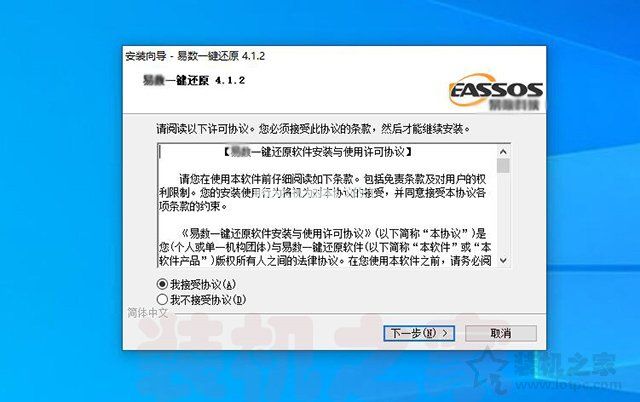
3.单击我接受协议,然后单击“下一步”按钮。
4.请选择安装目录。如果默认安装了c盘,点击“下一步”按钮,如下图所示。

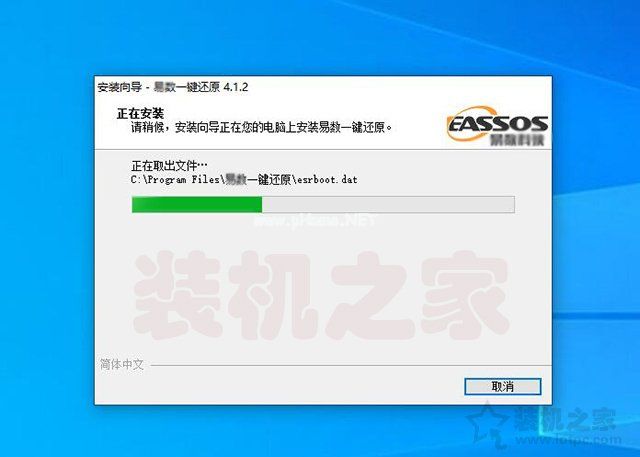
5.正在安装,请稍候。
6.设置卸载软件的密码。可以随意输入密码,自己记忆,如下图所示。

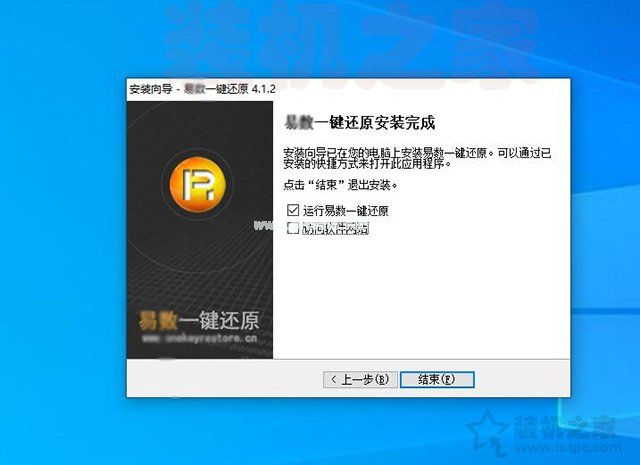
7.取消对软件网站的访问,点击“结束”按钮,打开“一键还原软件”,如下图所示。
版权声明:如何一键还原Win7/10系统?一键备份和恢复系统方法图解教程是由宝哥软件园云端程序自动收集整理而来。如果本文侵犯了你的权益,请联系本站底部QQ或者邮箱删除。
















