
如何使用Word批量生成录取通知书?
时间:2021-09-19 来源:互联网 编辑:宝哥软件园 浏览:次
在实际工作中,经常需要制作大量的通知,那么你是如何制作的呢?一个一个做?如果是这样的话,你真的需要学习今天的技能。本期,Word边肖与大家分享,它是用来批量制作通知,单独生成独立文本的。
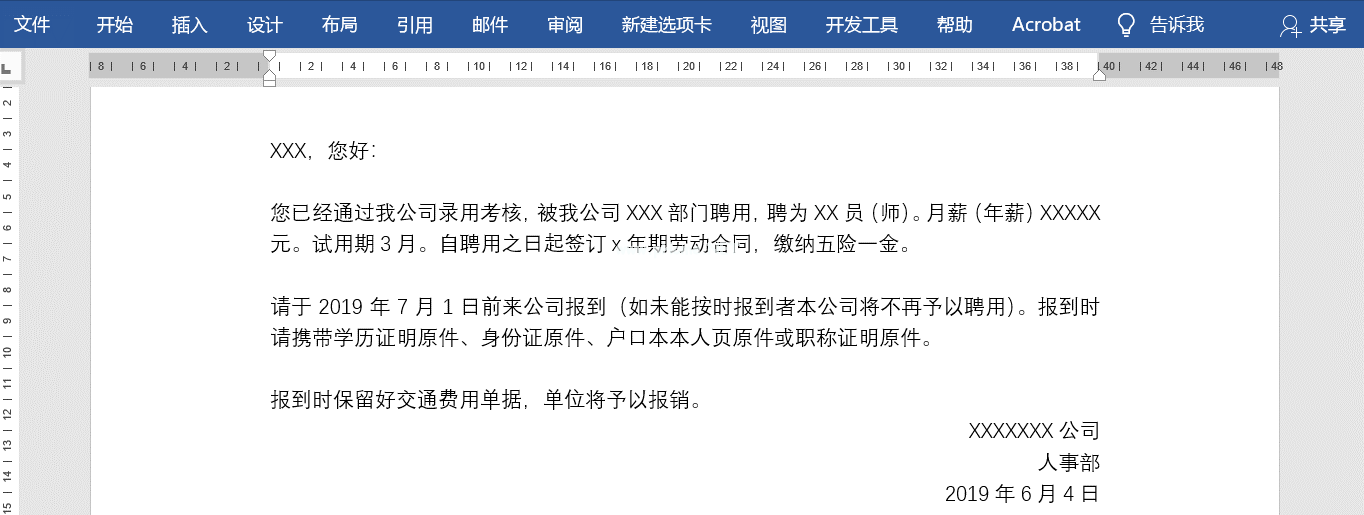
需要准备好主控文档(也就是可以通用的模板)和数据表来制作批量录取通知书。
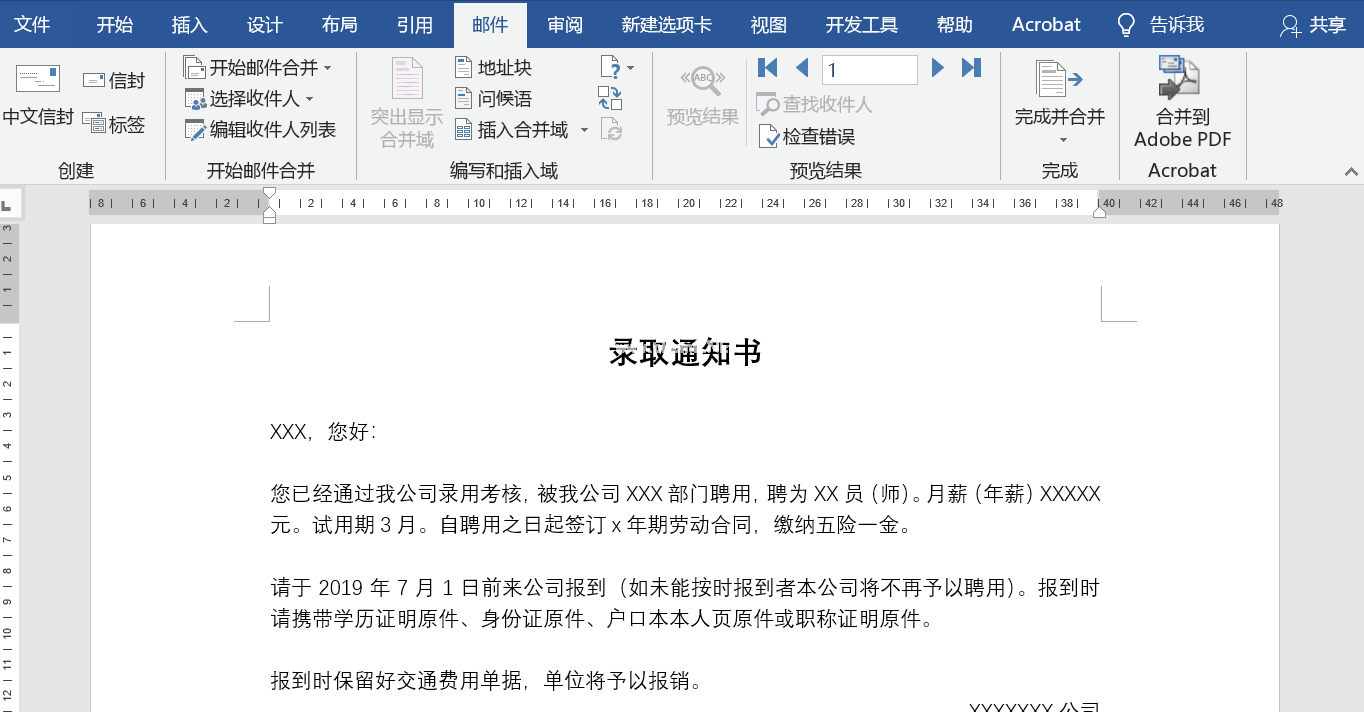
首先,打开主文档,单击邮件——开始邮件合并——信件——单击选择收件人——使用现有列表并选择适当的表单。
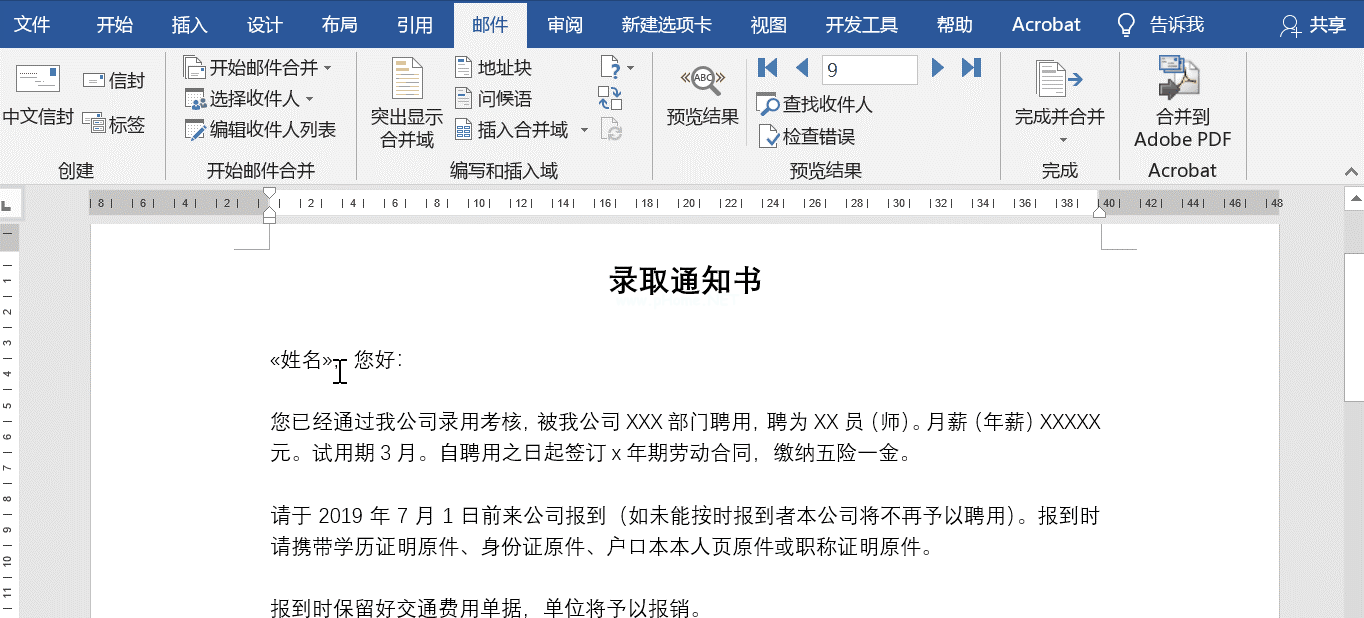
其次,将表格的数据插入到主文档的相应位置。在合并字段选项中选择相应的字段,然后单击预览效果。
最后,单击完成并合并——以编辑单个文档。如果需要所有记录,请单击全部。如果只需要一些记录,可以输入相应的编号。

如果需要在名字后面加一个男的或者女的头衔该怎么办?
插入合并字段的内容后,点按规则,然后选择“如果.然后.否则”,在打开的对话框中选择“名称”,然后根据需要进行设置,然后合并,系统会自动添加标题。
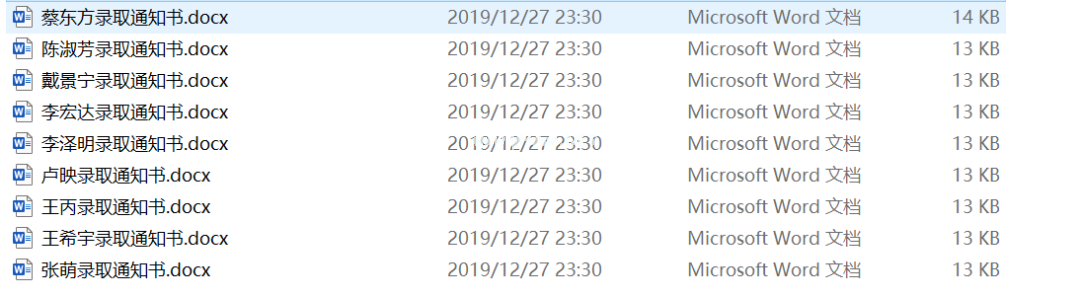
以上解决方案就是如何批量生成录取通知书。如果要生成单独的通知,并以名称作为文档,可以通过以下方式实现:
将选中的联系人设置为邮件合并后,在标题“录取通知书”前插入“姓名”的合并域名,然后选择“标题1”样式的文本,再选择“姓名”,将其字体颜色设置为白色。

单击完成并合并——编辑单个文档——全部。

对应合并完成后,点击查看——大纲视图,然后按Ctrl A选择全文,点击显示文档——主控文档——创建,最后另存为。
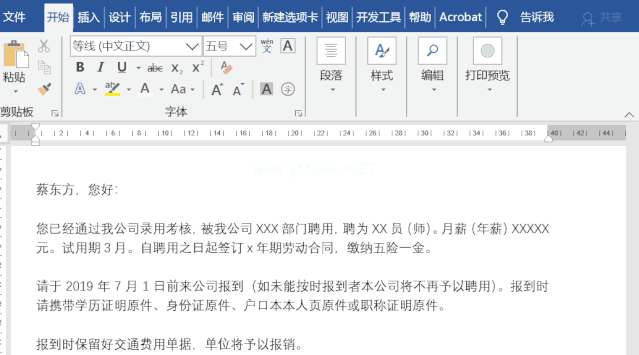
最终效果图。
这些是今天要分享的小技巧。你学会了吗?
版权声明:如何使用Word批量生成录取通知书?是由宝哥软件园云端程序自动收集整理而来。如果本文侵犯了你的权益,请联系本站底部QQ或者邮箱删除。
















