
如何更改电脑桌面路径
时间:2021-09-15 来源:互联网 编辑:宝哥软件园 浏览:次
操作系统的桌面是非常重要的一部分。当我们使用电脑时,我们通常在桌面上存储许多文件和应用程序,但实际上这些文件存储在桌面路径下。小桌面文件通常安装在D盘上,但有时因为硬盘太满,可能会让电脑越来越卡,所以需要传输桌面文件。事实上,windows操作系统可以改变桌面文件的安装路径。下面是改变桌面路径的Wiodws操作系统。

方法步骤

选项卡文件(窗口资源管理器)
大小:1.02 MB版本:2.0绿色中文版环境:WinXP、Win7、Win8、Win10、WinAll。
输入下载。
第一步:在桌面上找到这台电脑。在边肖的电脑上,它是这台电脑,但也可能是一台电脑,或者是一个电脑制造商的品牌名称。
第二步:双击打开这台电脑。这里我们可以看到整个电脑的硬盘都在这里。

第三步:找到这台电脑后,点击鼠标右键,选择属性。在这里我们可以看到可以在这个文件上执行的所有快捷键操作。
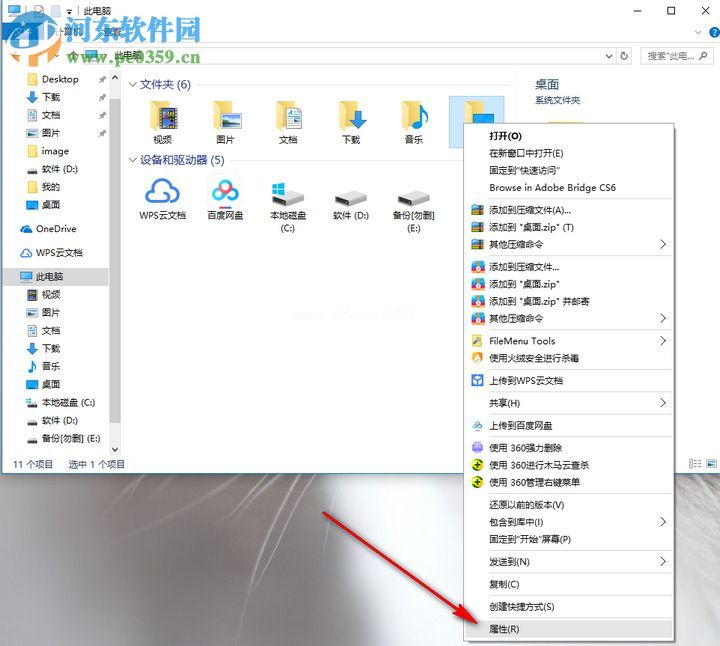
第四步:进入属性界面,点击位置选项。顾名思义,这用于设置所选计算机桌面文件的路径。

第五步:找到属性选项,在文本框中更改新的桌面文件路径。

上述方法不仅适用于计算机,其他文件和应用程序也可以这样完成。以上是如何改变电脑桌面路径的介绍,希望对大家有所帮助。
版权声明:如何更改电脑桌面路径是由宝哥软件园云端程序自动收集整理而来。如果本文侵犯了你的权益,请联系本站底部QQ或者邮箱删除。
















