
文件中心10转换文件格式的方法
使用计算机时,我们经常使用系统自带的资源管理器。虽然资源管理器可以查看系统中的所有文件,但是我们不能直接使用资源管理器来编辑文件。因此,很多朋友会在电脑上安装filecenter。该软件可以代替资源管理器使用,功能更加丰富。你可以在这个软件中编辑你喜欢的文件,也可以编辑图片和其他格式。今天,边肖准备了一种在文件中心10中转换文件格式的方法。感兴趣的用户可以了解软件中的功能!

操作方法:

文件中心下载(办公室文件管理工具)
大小:218.0 MB版本:11.0.19免费版环境:WinXP、Win7、Win8、Win10、WinAll。
输入下载。
1.进入软件的操作页面后,我们可以在如下所示的窗口中编辑和导入文件。

2.首先选择菜单栏中的“编辑”选项卡。

3.打开后,找到下面的“打开”选项,然后单击将其展开。

4.这样,您就可以进入文件选择页面。请找到您需要编辑的文件。

5.点击鼠标选中,点击下方的“打开”按钮打开文件。

6.导入文件后,如下图所示,每个人都可以在此窗口中查看自己的文件内容。边肖导入的文件为pdf格式。
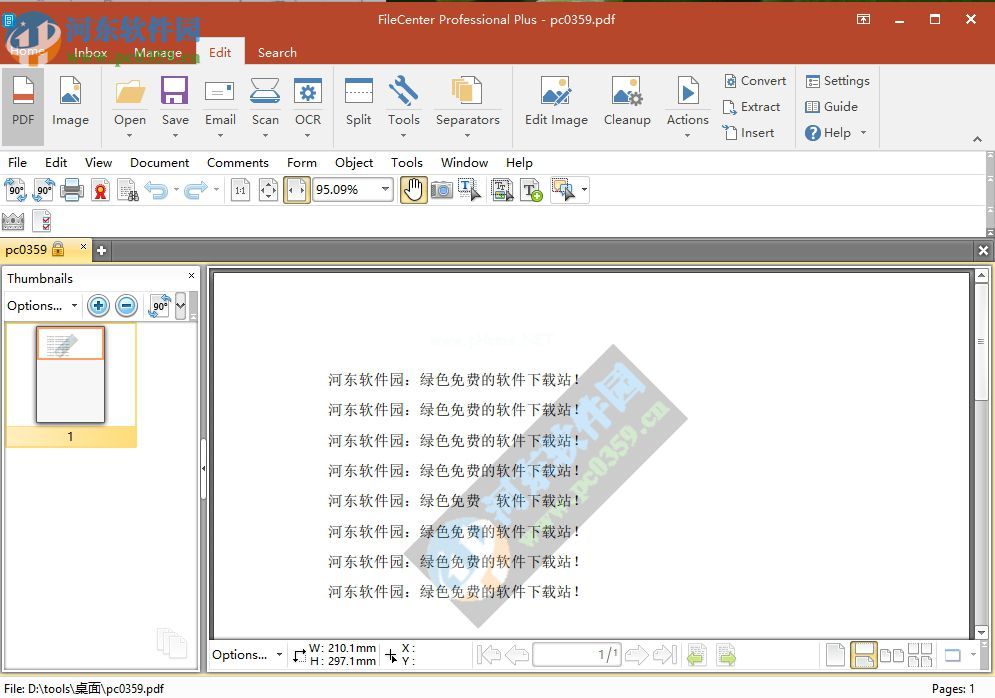
7.接下来,在编辑选项卡中找到“转换”选项列,并使用此按钮进入转换页面。

8.打开后,可以在底部设置转换的格式等信息。

9.单击后,您可以根据您设置的转换格式设置文件信息。

10.完成后,点击右下角的开始转换按钮进行转换!

11.这样,边肖的pdf文件将被转换成docx格式!感兴趣的朋友快来试试吧!

根据教程中的方法,我们可以通过filecenter 10转换自己的文件格式。根据不同的文件格式,这个软件可以转换的格式略有不同,可以手动测试!
版权声明:文件中心10转换文件格式的方法是由宝哥软件园云端程序自动收集整理而来。如果本文侵犯了你的权益,请联系本站底部QQ或者邮箱删除。
















