
轻松gif动画师7的方法添加过渡效果到GIF动画
Easy gif Animator是一款制作gif动画图片的软件。这个软件中有很多功能可以帮助你轻松制作你想要的GIF动画。制作动画的方法有很多,其中使用图片文件合成gif动画是一种常见的操作。但是这种制作动画的方法在播放时明显过渡过度,所以有些用户会在每一帧的转换中加入过渡效果,使得播放更加自然。接下来,边肖使用Easy gif Animator 7向您展示如何添加过渡效果。如果你想制作一张图片GIF动态图片,可以用这个功能进行过渡!
方法步骤:

轻松GIF动画师7 Pro中文版下载。
大小:24.93 MB版本:7.3.0.61中文免费版环境:WinXP、Win7、Win8、Win10、WinAll。
输入下载。
1.进入软件的操作窗口后,可以新建文件或导入图片文件。

2.打开后,如下图所示,可以在下图所示的窗口中编辑gif文件图片。

3.在制作转场效果之前,我们可以看到每一帧之间都没有添加转场。
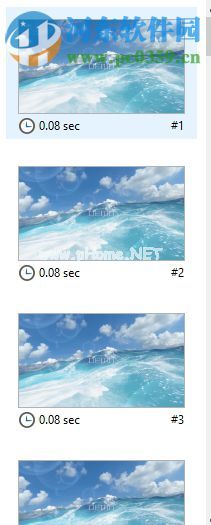
4.您可以使用鼠标单击菜单栏中的“过渡效果”列。

5.选择后,可以在弹出的新窗口中开始设置过渡显示效果。
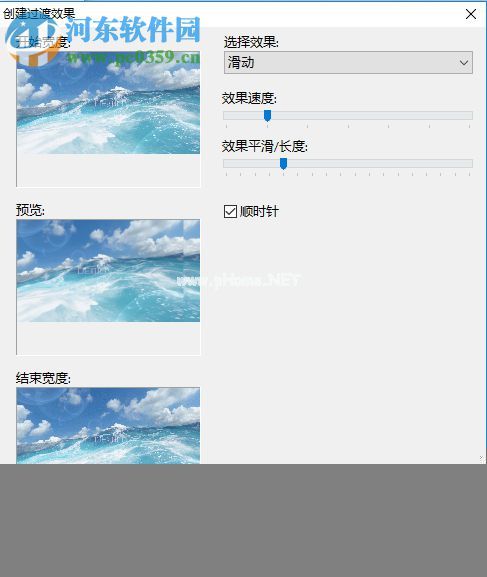
6.首先请选择过渡的效果。可以根据自己的喜好选择。

7.接下来,您可以设置过渡效果的显示速度和持续时间。

8.设置好之后,可以在下面添加后预览显示效果。

9.最后,点击“确定”按钮保存。
10.这样就可以看到,转场的效果已经开始在右边的编辑窗口显示了!
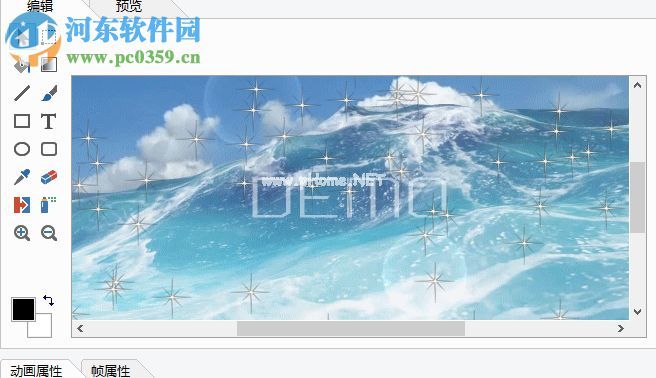
Easy gif Animator 7中添加gif过渡效果的方法比较简单。制作GIF表情图的时候可以用这个功能过渡每一帧的图片!
版权声明:轻松gif动画师7的方法添加过渡效果到GIF动画是由宝哥软件园云端程序自动收集整理而来。如果本文侵犯了你的权益,请联系本站底部QQ或者邮箱删除。
















