
Ashampoo Snap 8设置图像输出格式的方法
时间:2021-09-14 来源:互联网 编辑:宝哥软件园 浏览:次
Ashamo Snap 8是用户常用的截图工具。该软件可以为用户支持多种截图,并且拥有完善的编辑功能,为您提供了完善的截图方案。我们在截图的时候,图片的默认输出格式是png格式,但是在实际的截图操作中,我们经常需要截取jpg、jxr、PDF、webp等其他输出格式。有些用户可能不知道如何设置它们。边肖在这里分享了阿莎莫Snap 8为你设置的截图。
方法/步骤

Ashamosnap 8破解版下载。
大小:25 MB版本:8.0.8.0绿色免费单文件版本环境:WinXP、Win7、Win8、Win10、WinAll。
输入下载。
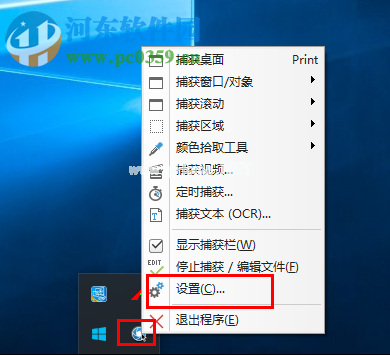
1.我们在菜单栏或托盘中右键单击Ashampoo Snap 8,并从输出操作选项中选择[设置]。
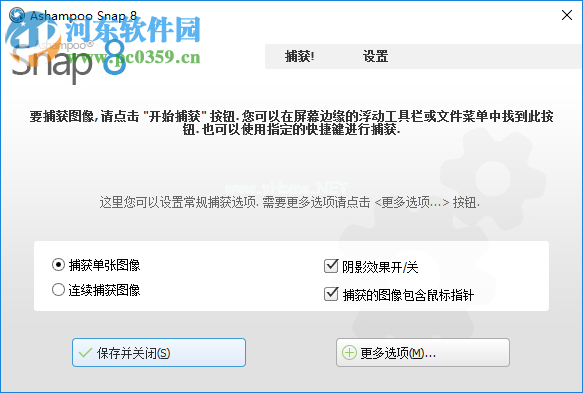
2.调用了如下的Ashampoo Snap 8软件设置界面,如下图所示。
3.用户设置界面上的[更多选项]按钮调出以下设置界面。
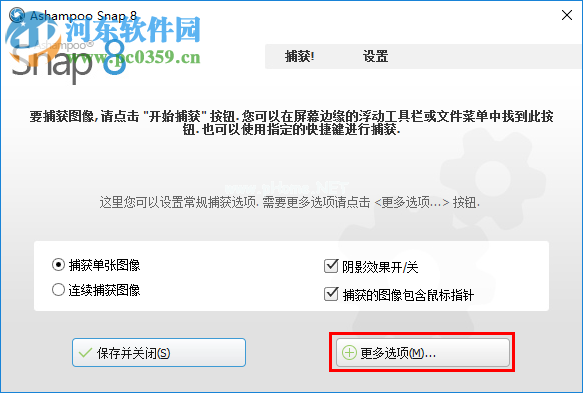
4.如图所示,我们调出了下面的Ashampoo Snap 8软件设置窗口。

5.用户在左侧的设置选项卡中选择捕获,然后在捕获菜单中选择[输出]。

6.我们在输出界面点击输出格式,然后选择输出格式,提供png、jxr、jpg、pdf等格式。
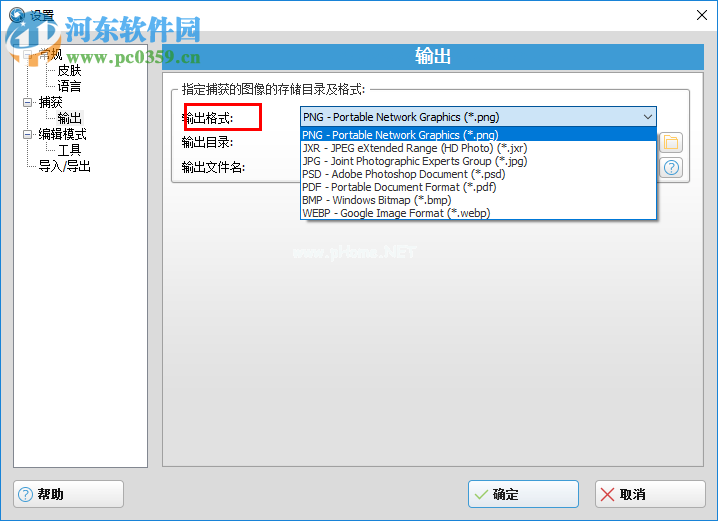
7.最后我们点击【确定】按钮保存设置,然后截图后,图像就可以设置成我们设置的输出格式了。

以上就是Ashampoo Snap 8设置输出格式的方法,帮助用户将截图设置成自己需要的输出格式,方便大家使用和文档化,上传和分享。
版权声明:Ashampoo Snap 8设置图像输出格式的方法是由宝哥软件园云端程序自动收集整理而来。如果本文侵犯了你的权益,请联系本站底部QQ或者邮箱删除。
















