
明智的电脑1解决电脑运行缓慢的方法
时间:2021-09-14 来源:互联网 编辑:宝哥软件园 浏览:次
我们使用电脑一段时间后,电脑可能会运行缓慢,用户运行应用和浏览网页的速度非常慢,这是普通优化工具无法改善的。这里边肖分享了Wise PC 1stAid解决电脑运行缓慢的方法,可以支持将电脑的配置重置为初始状态,从而有效提高电脑的运行速度。而且操作非常简单,用户无需任何设置,一键即可完成修复。

方法/步骤

Wise pc1said(计算机问题自动修复工具)。
大小:3.88 MB版本:1.4.8.67官方免费版环境:WinXP、Win7、Win8、Win10、Win All。
输入下载。
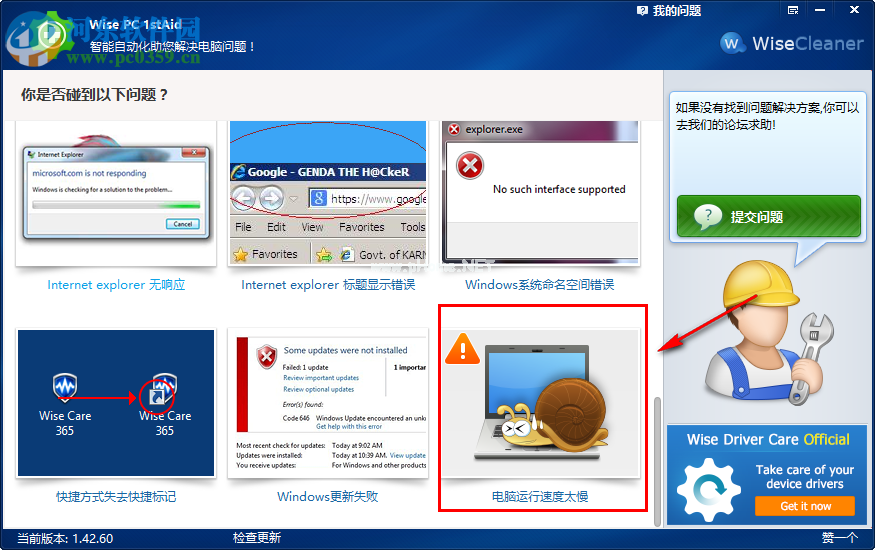
1.首先,我们运行Wise PC 1stAid,进入如下所示的主软件界面。
2.用户在问题列表中找到并选择功能选项[计算机运行太慢]。
3.为了修复电脑运行速度慢的问题,我们进入了以下界面。

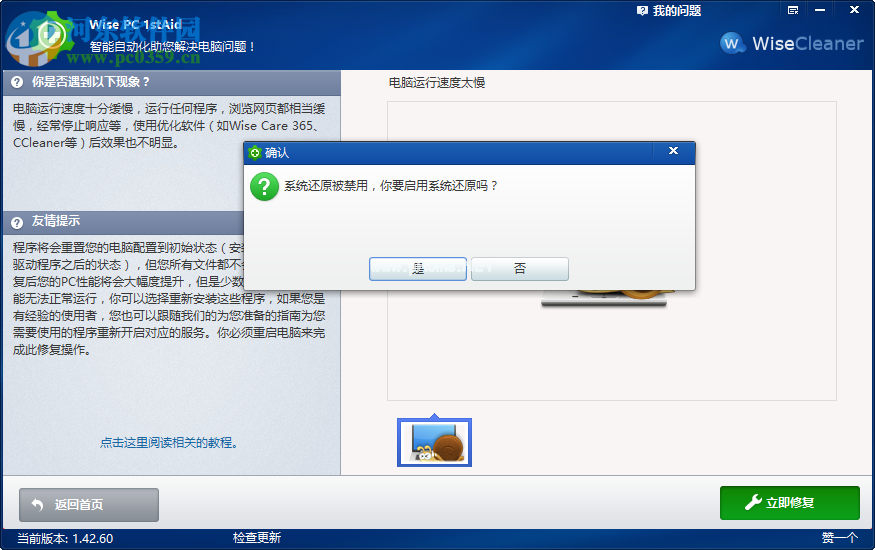
4.可以查看问题描述和优化方案,确认符合遇到的问题后,点击【立即修复】按钮。

5.弹出如下提示:“程序会将您的计算机配置重置为初始状态(安装操作系统和驱动程序的状态),但您的所有文件不会受到影响。恢复后,你的电脑……”,然后我们单击[是]。

6.如果弹出“系统还原已禁用,是否启动系统还原”的提示,我们单击[是]按钮。
7.输入“需要重新启动计算机才能使修改生效。您想现在重新启动它吗?”并单击[是]。

8.重新启动计算机后,用户可以检查您的计算机是否变得流畅。
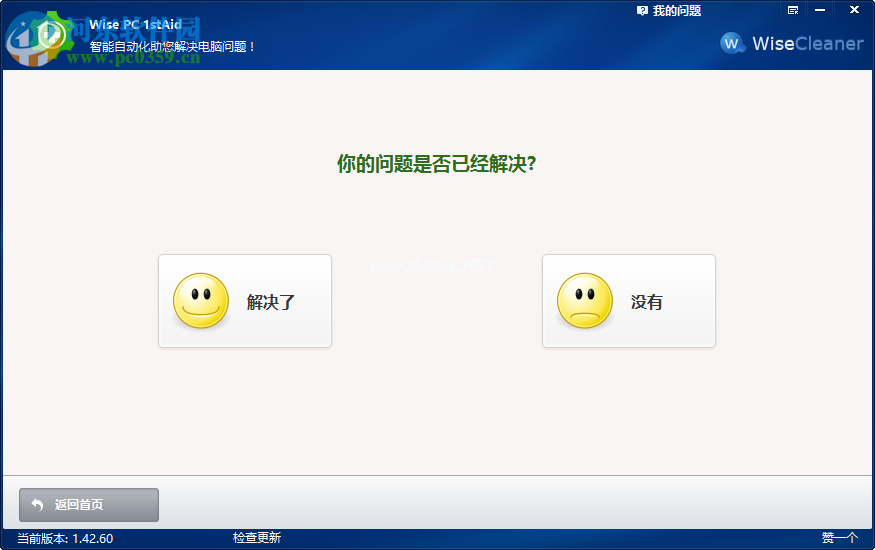
以上就是Wise PC 1stAid解决电脑运行缓慢,帮助用户快速修复的方法。
版权声明:明智的电脑1解决电脑运行缓慢的方法是由宝哥软件园云端程序自动收集整理而来。如果本文侵犯了你的权益,请联系本站底部QQ或者邮箱删除。
















