
制作文字立体投影效果的AE方法
After Effects是Adobe的一款后期处理软件。用户可以使用这个软件来处理视频的声音,并为视频添加一些特殊效果。很多朋友在后期给视频添加文字主题时,感觉添加的文字似乎没有突出视频的主题。如何才能更好地突出视频的主题?其实我们可以通过文字的立体投影效果来突出需要表达的主题。下面分享一个用AE制作文字立体投影效果的方法,有需要的朋友可以跟着边肖的方法一起操作!
方法步骤:
Adobe After Effects CC 2017下载(32位64位)。
大小:1.57 GB版本:14.0中文免费版环境:WinXP、Win7、Win8、Win10、WinAll。
输入下载。
1.双击电脑桌面打开After Effects,进入软件主界面,右键点击项目面板,在弹出的下拉菜单中点击“新建复合组”。

2.在图像合成设置窗口的基本设置中,将“预置”设置为“HDV/HDTV 720”,将底部的“时长”设置为“3s”,输入“300”,然后点击“确定”。

3.单击菜单栏下工具栏中的文本工具,并选择“水平文本工具”。

4.选择文本工具后,将鼠标光标移动到复合面板并单击,然后在出现的输入框中输入文本。

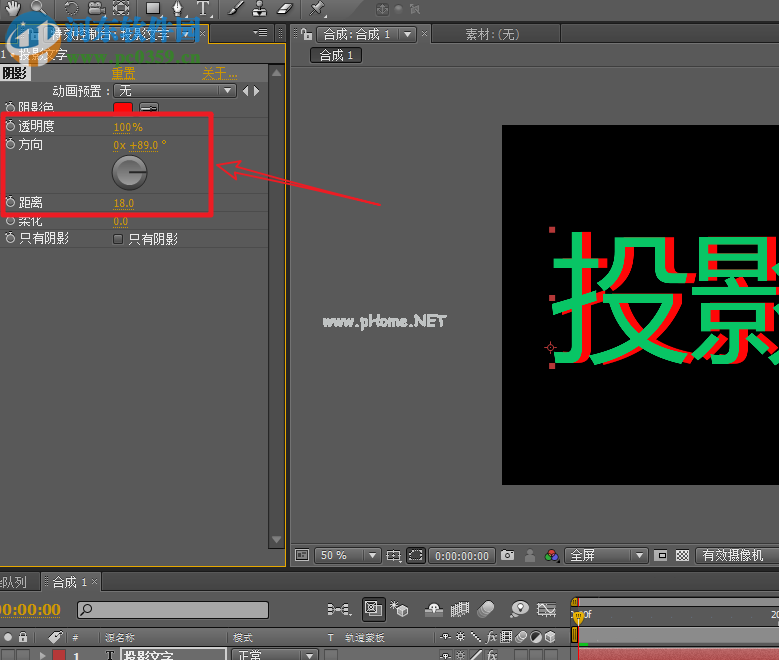
5.选择文本图层,按键盘上的“F3”,在弹出的特效控制台的下拉菜单中选择“透视”,通过选择“透视”在弹出的下一级菜单中点击“阴影”,将文本投影效果添加到文本中。

6.在阴影效果的设置面板中找到“阴影颜色”,根据个人需求或爱好选择相应的颜色。这里,选择红色作为阴影颜色。

7.在阴影设置面板中适当调整“透明度”、“方向”和“距离”的值,即可完成文字的立体投影效果。
利用上述方法,我们可以利用AE来制作人物的立体投影效果。需要的人赶紧试试!
版权声明:制作文字立体投影效果的AE方法是由宝哥软件园云端程序自动收集整理而来。如果本文侵犯了你的权益,请联系本站底部QQ或者邮箱删除。
















