
将AI图转换为cdr图的方法
Adobe Illustrator和Coreldraw都是设计好的软件,但侧重点不同。很多用户会在ai软件中绘制平面设计图纸,但是AI中的一些功能无法满足用户的需求,所以他们会将自己在AI中设计的图纸转移到cdr软件中使用。由于软件版本的原因,很多用户在转换时会保存失败,甚至保存后无法打开。接下来,边肖将向您介绍将ai转换为cdr格式的方法。

方法步骤:

Coreldraw 11下载(带序列号)
大小:351 MB版本:11.70简体中文破解版环境:WinXP、Win7、Win8、Win10、WinAll。
进入下载 。
。
Adobe Illustrator CC 2018中文破解版。
大小:2 GB版本:免费版本环境:WinXP、Win7、Win8、Win10、WinAll。
输入下载。
方法一:低版本
1.打开ai软件后,导入要转换的文件。
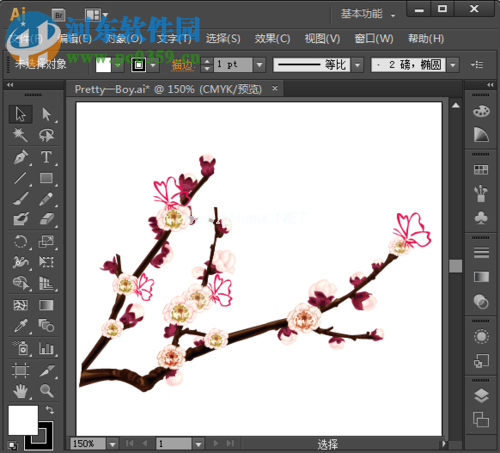
2.然后用鼠标点击左上角“文件”选项中的“另存为”按钮进行保存。
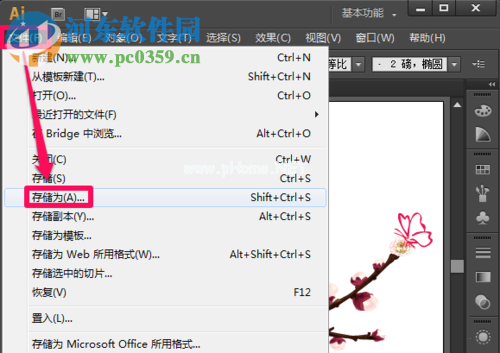
3.进入文件保存类型设置界面后,设置为EPS格式!

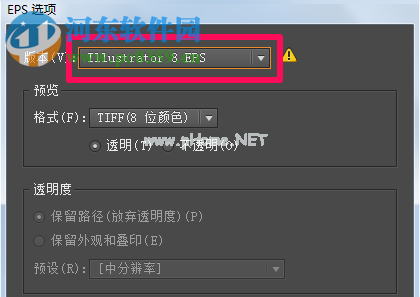
4.点击“保存”按钮,进入下图所示的设置界面,我们可以在这里设置AI版本。请选择“Illustrator 8 EPS”。
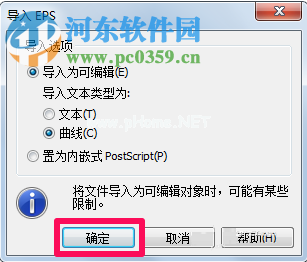
5.完成上述操作后,文件将被导出。您可以打开cdr软件,使用“文件”-“导入”按钮导入刚刚保存的文件。

6.在后面弹出的界面中点击“确定”进行导入!
方法二:高版本
1.对于更高版本的cdr软件,操作更简单,因为更高版本的cdr支持直接打开aI文件。打开cdr软件后点击“文件”-“打开”。
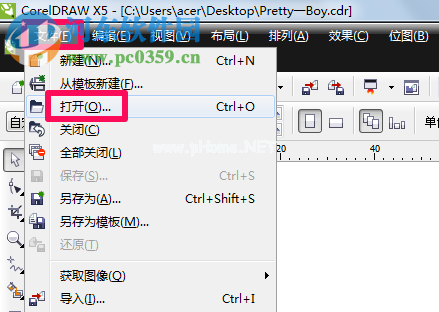
2.然后直接找到文件双击打开!

3.您要另存为cdr的格式可以通过使用另存为功能来保存。

以上两种方法用于将AI文件转换为cdr文件。在这两种方法中,边肖建议你使用第二种。如果没有安装新版cdr软件,可以在顶部下载安装!
版权声明:将AI图转换为cdr图的方法是由宝哥软件园云端程序自动收集整理而来。如果本文侵犯了你的权益,请联系本站底部QQ或者邮箱删除。
















