
adobe fireworks如何将图像转换为图形或动画组件
Adobe fireworks cs3是一款功能强大的图形制作和处理软件。我们在处理图像时,经常需要将图像转换成图形和动画组件,方便用户进行编辑图像/制作动画等操作。然而,一些用户可能还不知道如何将图像转换成图形/动画组件。边肖在这里为大家分享了详细的操作教程,帮助用户通过简单的步骤进行转换,并且它可以支持各种类型的图像、动画、按钮等来满足你的转换。
方法/步骤

adobe fireworks cs3
大小:91.6 MB版本:9.0.0.1188破解版环境:WinXP、Win7、Win8、Win10、WinAll。
输入下载。
1.首先,我们运行adobe fireworks cs3并进入如下所示的界面。
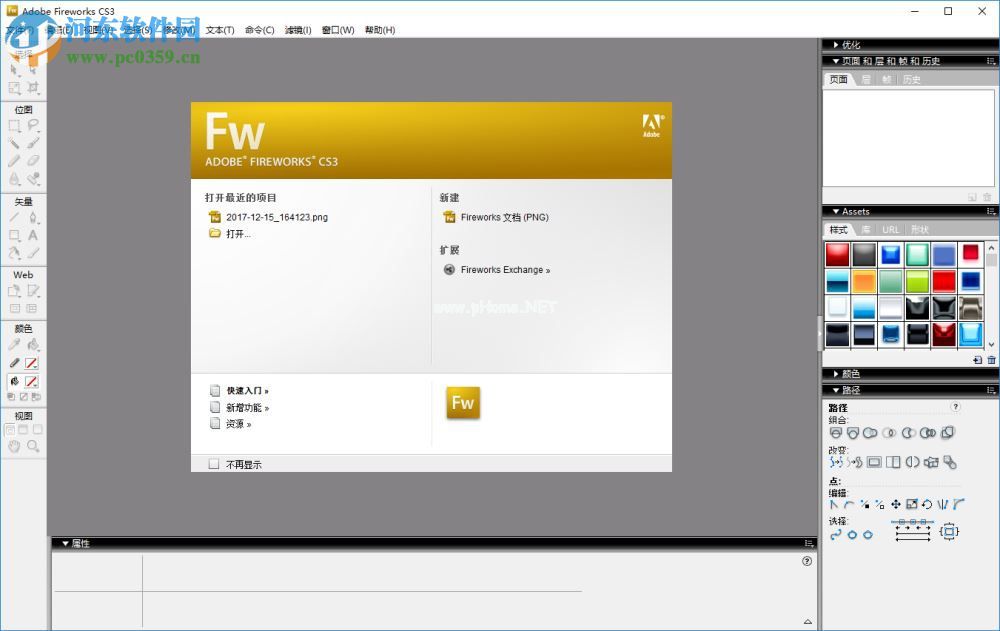
2.用户点击[打开.]按钮,并在传出的打开窗口中找到并选择要处理的图像文件。

3.如图所示,我们已经将需要转换成组件的图像添加到软件界面(如果用户需要处理,可以先编辑)。

4.我们右击图像文件,从调用的选项中选择【转换为组件】(也可以在菜单栏中操作【修改-组件-转换为组件】)。

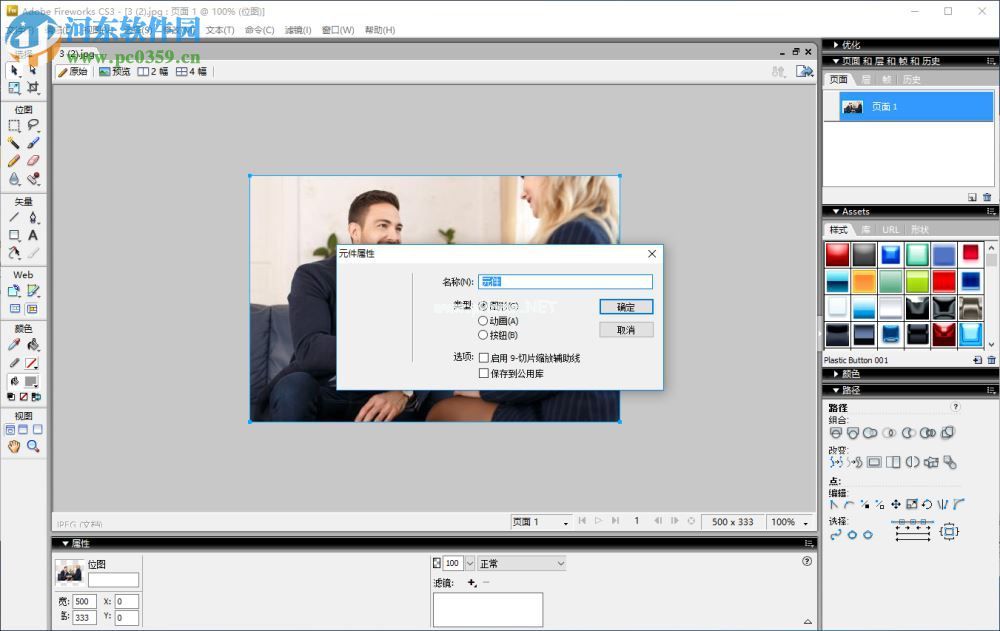
5.然后,调用了下面的组件属性差异窗口接口。
6.您可以首先在[名称]列中命名组件。

7.选择类型,可支持图形元素、动画元素、按钮元素三种类型,用户可根据需要选择。

8.在选项栏中,用户可以根据需要选择是否勾选启用9切片缩放辅助线和保存到公共库选项。
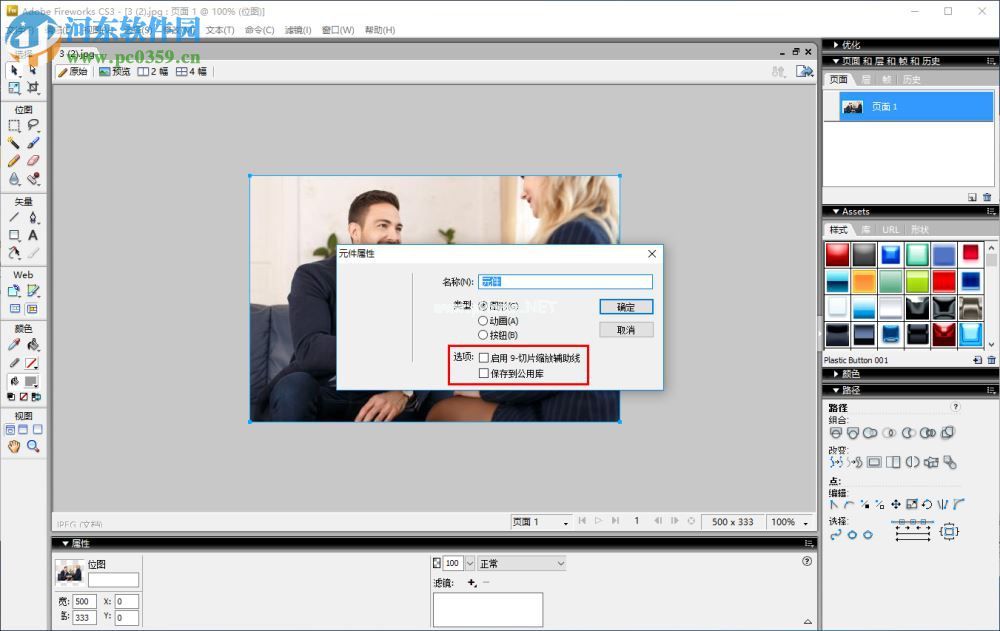
9.最后,我们点击确定进行转换。

以上是adobe fireworks cs3如何将图像转换为图形/动画组件。有需要的用户不妨遵循上述步骤。
版权声明:adobe fireworks如何将图像转换为图形或动画组件是由宝哥软件园云端程序自动收集整理而来。如果本文侵犯了你的权益,请联系本站底部QQ或者邮箱删除。
















