
iSkysoft PDF编辑器将PDF转换为Word的方法
ISkysoft PDF编辑器是一个功能强大的PDF工具。该软件为用户提供了PDF编辑、PDF转换、PDF创建、PDF合并等诸多强大功能,为用户提供了完善的PDF解决方案。当用户处理PDF时,我们经常需要将PDF转换成Word。边肖在这里与大家分享了iSkysoft PDF Editor将PDF转换成Word的方法,可以支持用户转换成docx和docW版本的Word,并允许用户设置画质等参数来获得最佳的转换效果!
方法/步骤

PDF编辑器
大小:119 MB版本:6.3.5.0中文破解版环境:WinXP、Win7、Win8、Win10、WinAll。
输入下载。
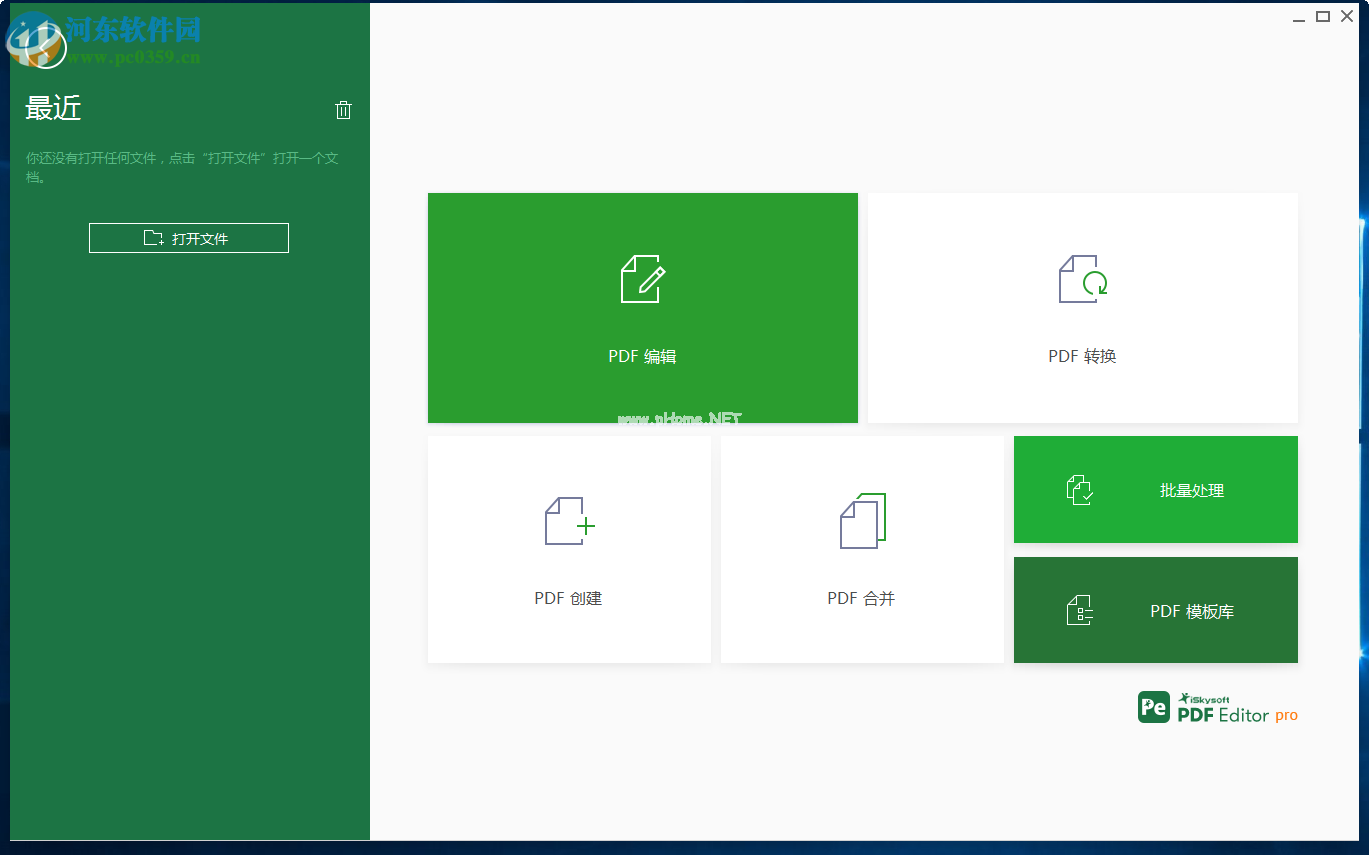
1.首先,我们运行iSkysoft PDF编辑器,进入如下所示的界面。
2.用户在软件主界面选择PDF转换。

3.调出下面打开的窗口,用户可以根据需要选择要转换的PDF文件。

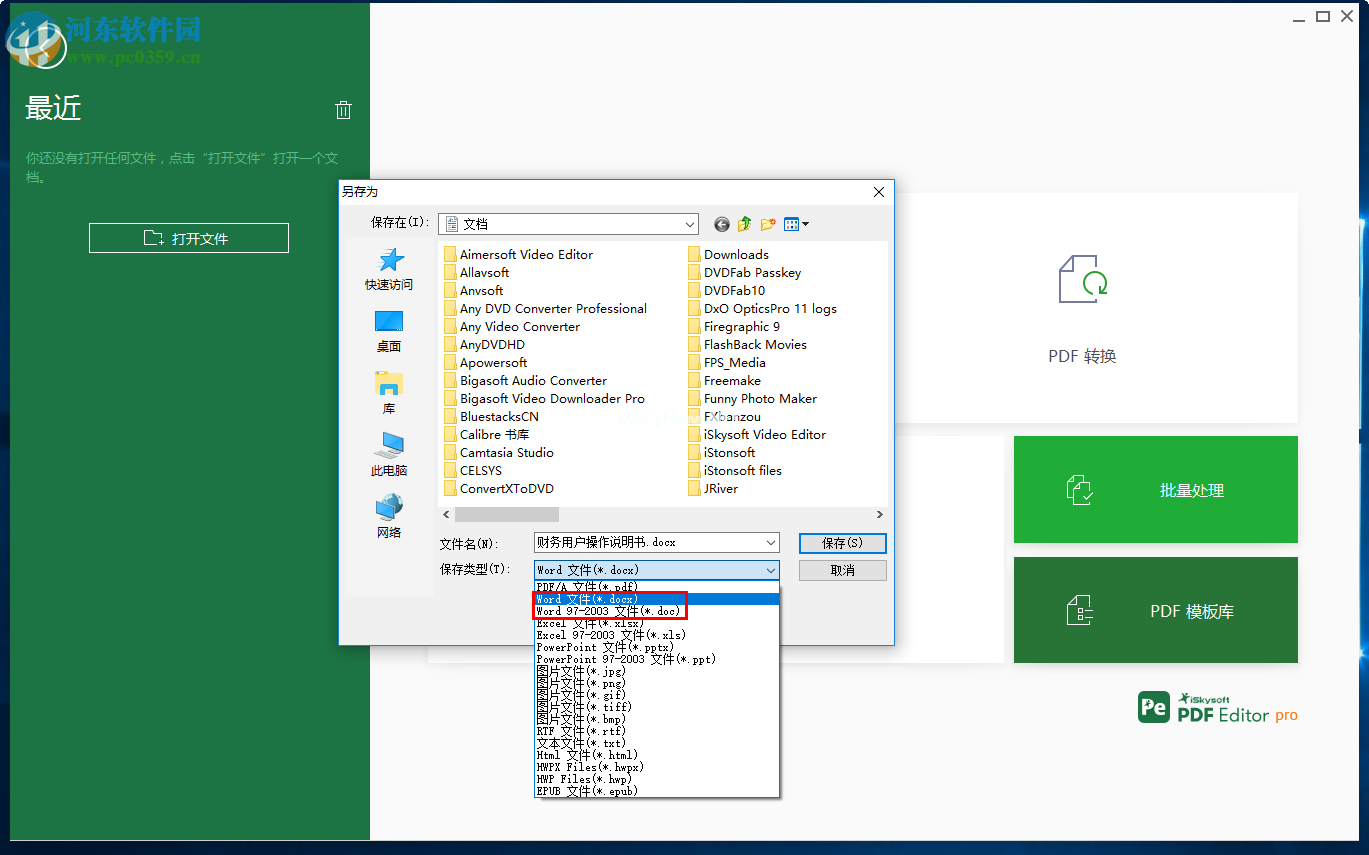
4.选择PDF文件后,弹出如下另存为窗口,如下图所示。

5.用户点击【保存类型】中的下拉菜单,然后选择要转换的格式,这为用户提供了多种不同的格式。

6.我们选择Word格式,提供docx和doc两个版本。用户可以根据自己的需求进行选择。
7.用户点击【设置】按钮,调出如下Word设置界面,用户可在此设置画质、OCR识别等参数(要缩小文件大小,可设置DPI缩小参数)。设置完毕后,我们点击【确定】按钮。

8.最后,我们选择文件存储目录,点击【保存】按钮,等待转换完成。

以上是iSkysoft PDF编辑器将PDF转换为Word的方法。有需要的用户不妨看看!
版权声明:iSkysoft PDF编辑器将PDF转换为Word的方法是由宝哥软件园云端程序自动收集整理而来。如果本文侵犯了你的权益,请联系本站底部QQ或者邮箱删除。
















